




TOOL MMO ANTIDETECT BROWSER, Hướng Dẫn Automation MMO Antidetect Browser, Làm Quen Với Automation
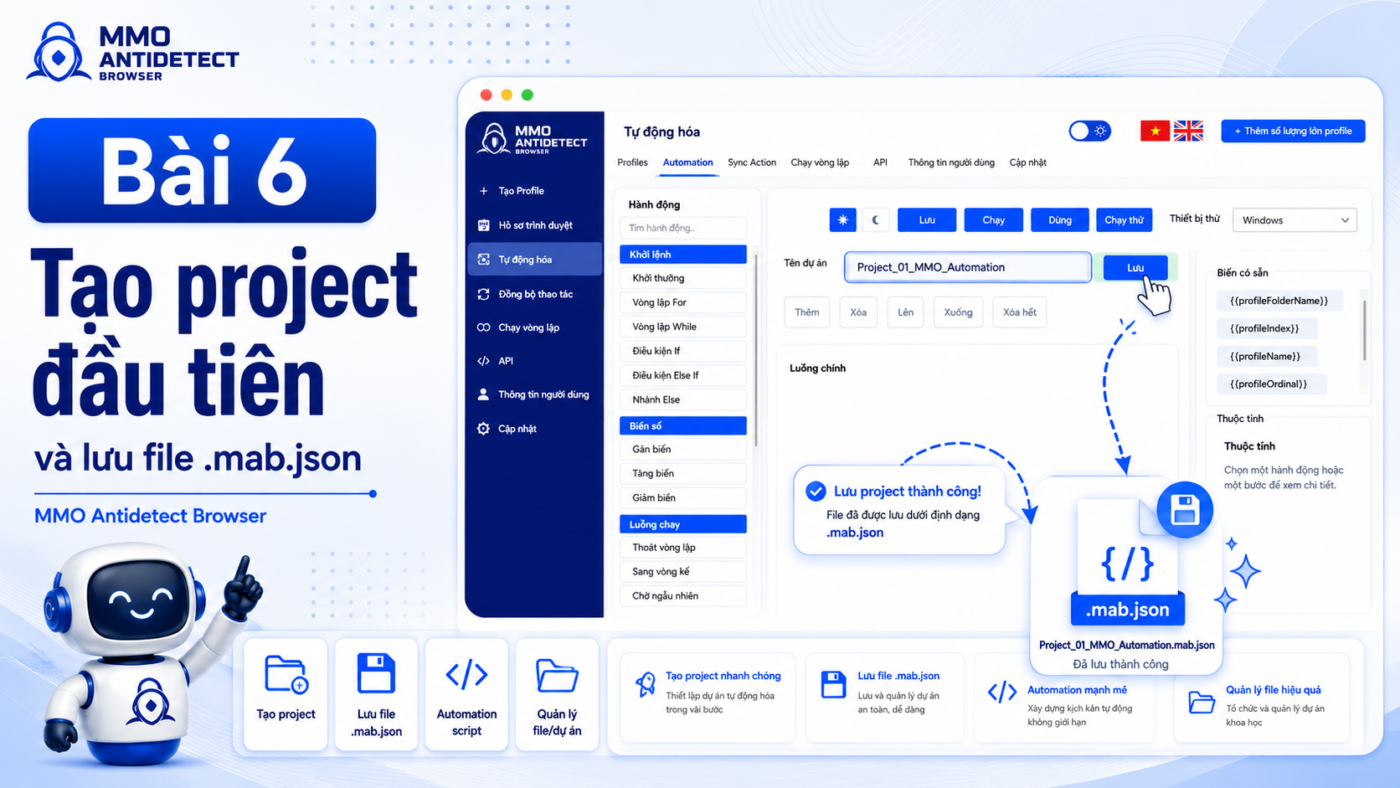
Bài 6: Tạo project đầu tiên và lưu file .mab.json
Th5
Mục tiêu của bài này
Sau khi đọc xong bài này, bạn cần làm được:
- tạo một project Automation mới
- đặt tên project rõ ràng, dễ quản lý
- thêm những bước đầu tiên vào Luồng chính
- lưu project ra file .mab.json
- mở lại project cũ để chỉnh sửa hoặc chạy tiếp
Project Automation là gì?
Trong MMO Antidetect Browser, mỗi script Automation không chỉ là một danh sách bước tạm thời trên màn hình. Khi bạn lưu lại, toàn bộ cấu hình đó sẽ trở thành một project.
Project này thường bao gồm:
- tên dự án
- các bước trong Luồng chính
- cấu hình của từng bước
- danh sách profile đã chọn
- một số thiết lập liên quan đến cách chạy script
Khi lưu project, phần mềm sẽ tạo ra một file có đuôi:
.mab.jsonBạn có thể hiểu đơn giản:
- Automation là nơi bạn tạo script
- .mab.json là file chứa script đó
Vì sao cần lưu project?
Nếu không lưu project, bạn sẽ gặp nhiều bất tiện:
- đóng phần mềm xong có thể phải làm lại từ đầu
- khó quản lý nhiều script khác nhau
- khó chỉnh sửa hoặc dùng lại script cũ
- không thể xây dựng dần một workflow lớn
Ngược lại, khi lưu project, bạn có thể:
- mở lại để sửa tiếp
- chạy lại script cũ bất cứ lúc nào
- tạo nhiều project cho nhiều mục đích khác nhau
- chia nhỏ script để tái sử dụng về sau
Bước 1: Mở tab Tự động hóa
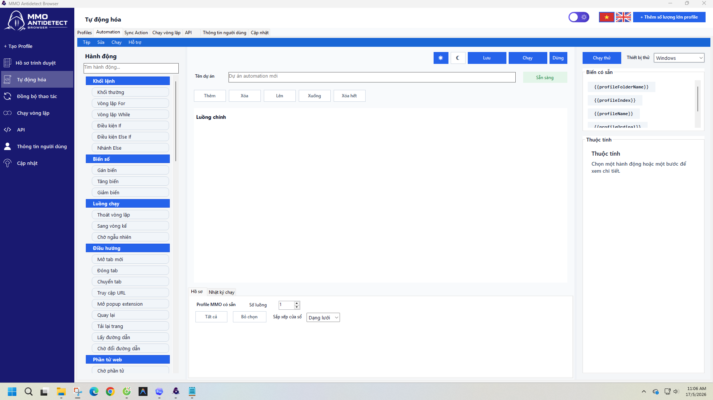
Đầu tiên, bạn vào tab Tự động hóa trong phần mềm.
Tại đây, bạn sẽ thấy:
- cột Hành động bên trái
- khu vực Luồng chính ở giữa
- cột Biến có sẵn và Thuộc tính bên phải
- ô Tên dự án ở phía trên
Nếu màn hình đang trống hoặc đang là project mặc định, bạn có thể bắt đầu tạo project mới ngay.
Bước 2: Đặt tên cho project
Ở phía trên khu vực giữa, bạn sẽ thấy ô:
Tên dự án
Đây là nơi bạn đặt tên cho project hiện tại.
Nên đặt tên như thế nào?
Bạn nên đặt tên theo đúng mục đích của script. Ví dụ:
- Đăng nhập Gmail
- Tạo tài khoản Facebook
- Điền form website A
- Kiểm tra email xác minh
- Mở website và nhập mã OTP
Vì sao tên project quan trọng?
Khi bạn bắt đầu có nhiều script, tên project rõ ràng sẽ giúp:
- dễ tìm lại script cần dùng
- tránh mở nhầm project
- dễ phân biệt script test với script chạy thật
- dễ quản lý khi đưa lên máy khác hoặc chia sẻ cho người trong team
Cách đặt tên nên ưu tiên
Bạn có thể đặt theo công thức đơn giản:
[Mục đích chính] + [Website hoặc tác vụ]Ví dụ:
- Đăng nhập – Hotmail
- Điền form – Website tuyển dụng
- Tạo tài khoản – Site A
- OTP + Email code – Site B
Bước 3: Tạo những bước đầu tiên trong Luồng chính
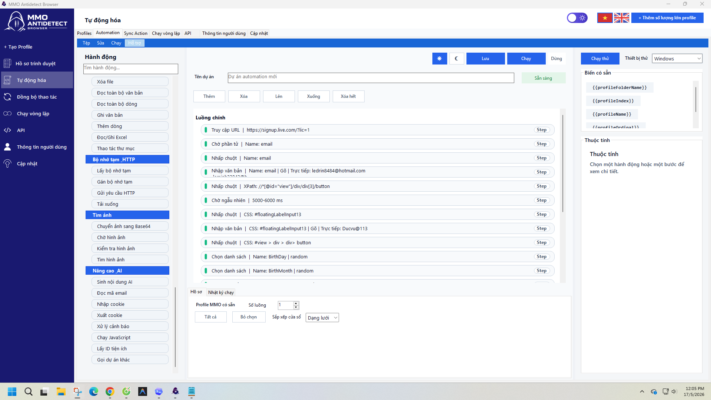
Sau khi đặt tên project, bạn có thể bắt đầu thêm action vào Luồng chính.
Ví dụ script đầu tiên rất đơn giản có thể là:
- Truy cập URL
- Chờ phần tử
- Nhập text
- Click nút
Bạn chưa cần làm script lớn ngay từ đầu.
Mục tiêu của project đầu tiên chỉ là:
- hiểu cách tạo project
- hiểu cách lưu project
- hiểu cách mở lại project
- làm quen với quy trình làm việc
Bước 4: Lưu project bằng nút Lưu
Sau khi đã đặt tên và thêm các bước cơ bản, bạn bấm nút Lưu.
Lúc này, phần mềm sẽ yêu cầu bạn chọn nơi lưu file và tên file project.
Thông thường, file sẽ được lưu dưới dạng:
ten-du-an.mab.jsonVí dụ:
dang-nhap-gmail.mab.json tao-tai-khoan-site-a.mab.jsonÝ nghĩa của .mab.json
Bạn chưa cần quan tâm sâu đến phần kỹ thuật của .json.
Chỉ cần hiểu rằng:
- đây là định dạng file lưu nội dung project Automation
- khi mở lại file này, phần mềm sẽ đọc lại toàn bộ script của bạn
Nên lưu project ở đâu?
Bạn nên tạo một thư mục riêng để chứa các script Automation, ví dụ:
D:\Automation Scripts\hoặc
D:\MMO Antidetect Browser\Automation Projects\Bên trong đó, bạn có thể chia theo nhóm:- Login
- Form
- OTP
- Test
- Production
Ví dụ:
D:\Automation Projects\Login\ D:\Automation Projects\Form\ D:\Automation Projects\Test\Làm vậy sẽ giúp bạn quản lý tốt hơn khi số lượng project tăng lên.
Cách đặt tên file .mab.json
Ngoài tên hiển thị trong ô Tên dự án, bạn cũng nên đặt tên file rõ ràng.
Nên đặt như thế nào?
Ví dụ tốt:
- dang-nhap-hotmail.mab.json
- test-form-site-a.mab.json
- tao-tai-khoan-facebook.mab.json
Ví dụ chưa tốt:
- new1.mab.json
- script123.mab.json
- abc.mab.json
Tên file rõ ràng sẽ giúp bạn:
- dễ tìm bằng mắt
- dễ backup
- dễ chia sẻ
- dễ biết file nào là file nào mà không cần mở lại
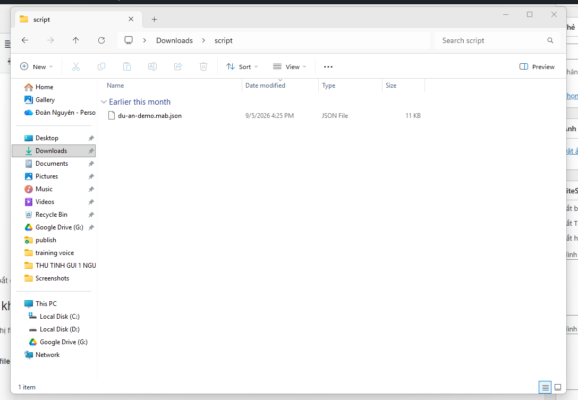
Bước 5: Kiểm tra sau khi lưu
Sau khi lưu project, bạn nên kiểm tra nhanh:
- file .mab.json đã được tạo chưa
- tên file có đúng không
- thư mục lưu có đúng chỗ không
Đây là bước nhỏ nhưng rất quan trọng, đặc biệt khi bạn bắt đầu có nhiều project.
Cách mở lại project đã lưu
Khi muốn dùng lại script cũ, bạn chỉ cần mở lại file .mab.json.
Thông thường bạn sẽ dùng menu Tệp để:
- mở project
- chọn file .mab.json
- nạp lại toàn bộ nội dung script vào giao diện Automation
Sau khi mở lại, bạn sẽ thấy:
- tên dự án cũ
- các bước trong Luồng chính
- cấu hình đã lưu
- các thiết lập đi kèm của project
Điều này giúp bạn không phải tạo lại từ đầu.
Project gần đây là gì?
Trong quá trình sử dụng, phần mềm có thể lưu danh sách các project gần đây.
Điều này rất tiện vì bạn không phải duyệt thư mục bằng tay mỗi lần mở lại script đang làm dở.
Tính năng này đặc biệt hữu ích khi bạn:
- đang chỉnh sửa một script nhiều lần trong ngày
- có một vài project dùng thường xuyên
- muốn quay lại nhanh project vừa lưu hoặc vừa chạy
Khi nào nên lưu lại project?
Bạn không nên chỉ lưu project một lần ở cuối.
Nên tập thói quen lưu thường xuyên, đặc biệt trong các tình huống sau:
- sau khi vừa đặt tên project
- sau khi thêm một nhóm bước quan trọng
- sau khi chỉnh sửa selector
- sau khi test chạy ổn một phần
- trước khi đóng phần mềm
Hiểu đơn giản:
viết đến đâu, ổn đến đâu, lưu đến đó
Cách làm đúng với project đầu tiên
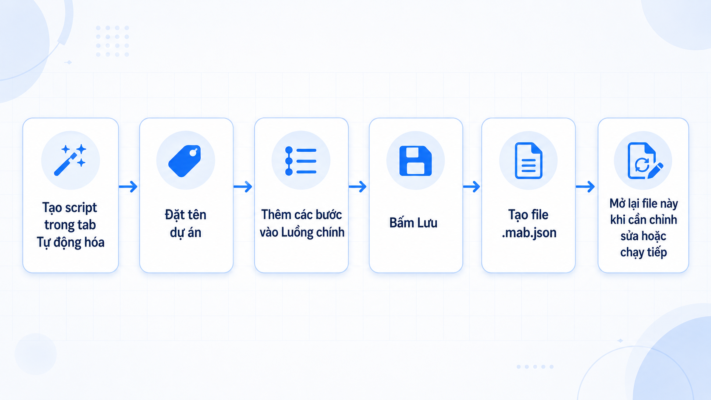
Với người mới, quy trình nên là:
- Mở tab Tự động hóa
- Nhập Tên dự án
- Thêm 2-4 action đơn giản vào Luồng chính
- Chỉnh Thuộc tính cho từng action
- Bấm Lưu
- Chạy thử
- Nếu ổn thì tiếp tục chỉnh và lưu lại
Đừng cố viết một script quá dài ngay ở project đầu tiên.
Những sai lầm người mới hay gặp
1. Không đặt tên project ngay từ đầu
Kết quả là dễ quên script này dùng để làm gì.
2. Lưu file với tên quá chung chung
Ví dụ:
- test
- new
- abc
Sau vài ngày bạn sẽ rất khó nhớ file nào là file nào.
3. Không tạo thư mục riêng cho script
Dẫn đến file nằm rải rác nhiều nơi, khó quản lý.
4. Viết xong mới lưu
Nếu có sự cố hoặc đóng nhầm phần mềm, bạn có thể mất công sức vừa làm.
5. Tạo project quá lớn ngay lần đầu
Khi script lỗi sẽ rất khó biết sai ở đâu.
Một ví dụ đơn giản cho project đầu tiên
Giả sử bạn muốn tạo project thử nghiệm để mở một website và chờ ô đăng nhập xuất hiện.
Tên dự án có thể là:
Test mo trang dang nhapCác bước trong Luồng chính:
- Truy cập URL
- Chờ phần tử
- Chờ ngẫu nhiên
Sau đó bạn lưu thành file:
test-mo-trang-dang-nhap.mab.jsonĐây là một project rất nhỏ, nhưng đủ để bạn học cách:
- tạo project
- đặt tên
- lưu file
- mở lại file
Đó là cách học đúng cho người mới.
Sơ đồ quy trình lưu một project
Kết luận
Project Automation là đơn vị làm việc cơ bản khi bạn dùng tab Tự động hóa. Mỗi khi bạn lưu script, phần mềm sẽ tạo ra một file .mab.json để bạn có thể mở lại và dùng tiếp sau này.
Sau bài này, bạn cần nhớ:
- mỗi script nên được quản lý như một project riêng
- nên đặt tên project rõ ràng, đúng mục đích
- nên lưu thành file .mab.json ngay từ sớm
- nên tạo thư mục riêng để quản lý các project
- nên tập thói quen lưu thường xuyên trong quá trình làm script
Bài tiếp theo
Bài 7: Cách thêm hành động vào Luồng chính
Ở bài tiếp theo, chúng ta sẽ bắt đầu thao tác thật với script: chọn action ở cột Hành động, thêm vào Luồng chính, và hiểu cách xây một workflow từng bước từ đầu.