




Làm Quen Với Automation, Hướng Dẫn Automation MMO Antidetect Browser, TOOL MMO ANTIDETECT BROWSER
Bài 2: Giao diện tab Tự động hóa gồm những gì?
Th5
Mục tiêu của bài này
Sau khi đọc xong bài này, bạn cần nắm được:
- tab Tự động hóa có những khu vực nào
- mỗi khu vực dùng để làm gì
- khi bắt đầu tạo script, bạn nên nhìn vào đâu trước
- khi script lỗi hoặc chưa chạy được, bạn nên kiểm tra khu vực nào
Tổng quan giao diện tab Tự động hóa
Tab Tự động hóa là nơi bạn tạo, chỉnh sửa, lưu, và chạy script.
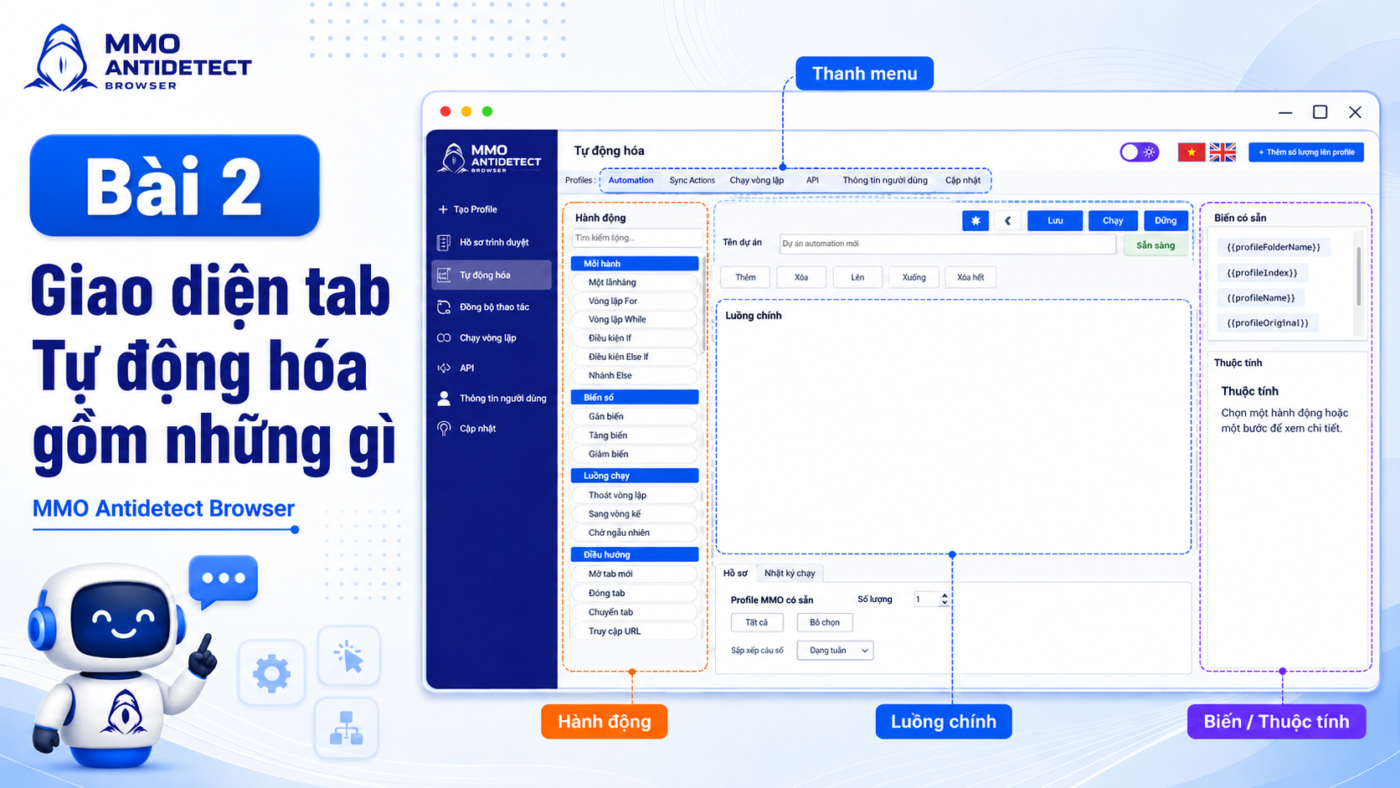
Nếu nhìn tổng thể, giao diện này có thể chia thành 6 khu vực chính:
- Thanh menu phía trên
- Danh sách Hành động bên trái
- Khu vực Luồng chính ở giữa
- Cụm nút thao tác phía trên
- Khu vực Profile MMO có sẵn ở phía dưới
- Cột Biến có sẵn và Thuộc tính bên phải
1. Thanh menu phía trên dùng để làm gì?
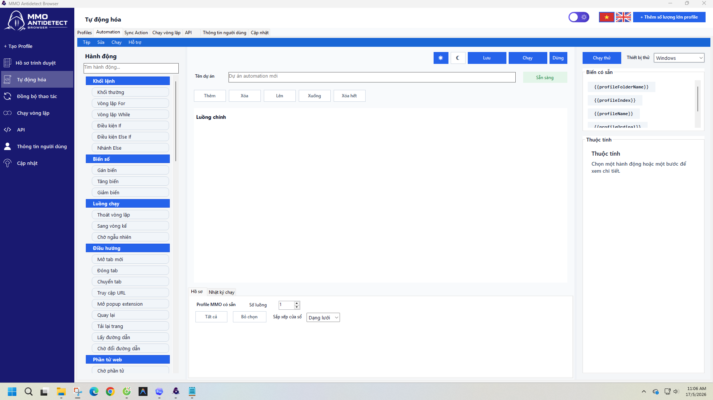
Ở phía trên cùng của khu vực Automation, bạn sẽ thấy các mục như:
- Tệp
- Sửa
- Chạy
- Hỗ trợ
Đây là nơi chứa các thao tác cấp project, ví dụ:
- tạo project mới
- mở project cũ
- lưu project
- chạy script
- xem các tùy chọn hỗ trợ khác
Người mới chưa cần nhớ hết các menu này ngay. Trong giai đoạn đầu, bạn chỉ cần tập trung vào việc:
- tạo project
- lưu project
- chạy thử
- chạy thật
2. Khu vực Hành động bên trái là gì?
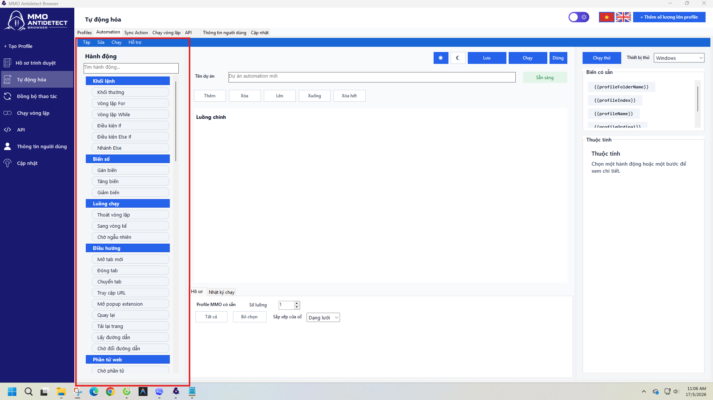
Đây là nơi chứa toàn bộ các action mà bạn có thể đưa vào script.
Ví dụ trong cột này bạn sẽ thấy các nhóm như:
- Khối lệnh
- Biến số
- Luồng chạy
- Điều hướng
- Phần tử web
- và nhiều nhóm khác
Mỗi nút trong danh sách này là một loại thao tác mà phần mềm có thể thực hiện.
Ví dụ:
- Truy cập URL dùng để mở trang web
- Chờ phần tử dùng để đợi phần tử xuất hiện
- Gán biến dùng để tạo hoặc cập nhật biến
- Vòng lặp For dùng để lặp lại một nhóm thao tác
Bạn có thể hiểu đơn giản:
cột Hành động là “kho công cụ” để bạn xây dựng script.
3. Ô tìm kiếm hành động dùng để làm gì?
Ngay phía trên danh sách hành động, bạn sẽ thấy ô tìm kiếm với nội dung kiểu:
Tìm hành động…
Ô này rất hữu ích khi script bắt đầu có nhiều loại action và bạn không muốn kéo tìm bằng tay.
Ví dụ:
- gõ click để tìm các action liên quan đến click
- gõ biến để tìm nhóm biến
- gõ url để tìm các action điều hướng
Với người mới, đây là cách nhanh nhất để tìm đúng action mà không bị rối.
4. Khu vực Luồng chính ở giữa là gì?
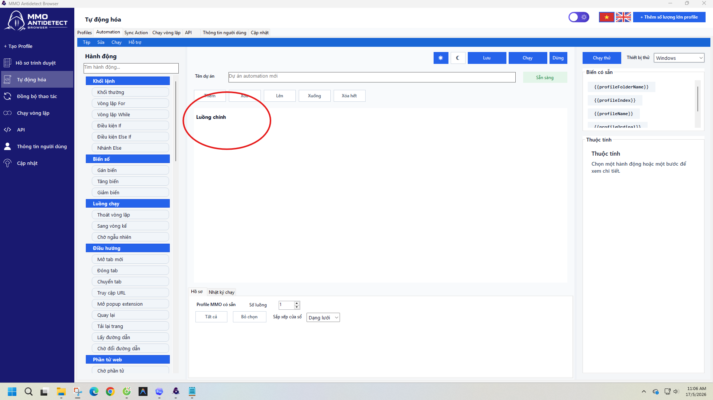
Đây là khu vực quan trọng nhất của toàn bộ tab Tự động hóa.
Luồng chính là nơi bạn thêm các bước của script theo thứ tự từ trên xuống dưới. Khi bạn bấm Chạy, phần mềm sẽ thực hiện các bước đúng theo thứ tự này.
Ví dụ một luồng đơn giản có thể là:
- Truy cập URL
- Chờ phần tử
- Nhấp nút đăng nhập
- Nhập email
- Nhập mật khẩu
- Bấm Enter
Nói cách khác:
- bên trái là nơi chọn công cụ
- ở giữa là nơi ghép công cụ thành workflow thật
Đây là khu vực bạn sẽ làm việc nhiều nhất khi tạo script.
5. Các nút Thêm, Xóa, Lên, Xuống, Xóa hết dùng để làm gì?
Ngay phía trên khu vực Luồng chính, bạn sẽ thấy các nút:
- Thêm
- Xóa
- Lên
- Xuống
- Xóa hết
Ý nghĩa của từng nút:
Thêm
Dùng để thêm action đang chọn từ cột Hành động vào Luồng chính.
Xóa
Dùng để xóa bước đang chọn khỏi script.
Lên
Dùng để di chuyển bước đang chọn lên phía trên.
Xuống
Dùng để di chuyển bước đang chọn xuống phía dưới.
Xóa hết
Dùng để xóa toàn bộ các bước trong Luồng chính.
Đây là nhóm nút giúp bạn sắp xếp cấu trúc script.
6. Ô Tên dự án dùng để làm gì?
Phía trên khu vực giữa, bạn sẽ thấy ô Tên dự án.
Đây là nơi bạn đặt tên cho script hiện tại.
Ví dụ:
- Đăng nhập Gmail
- Tạo tài khoản Facebook
- Chạy form đăng ký
- Kiểm tra email xác minh
Đặt tên rõ ràng sẽ giúp bạn:
- dễ tìm lại script sau này
- dễ phân biệt nhiều project khác nhau
- dễ quản lý khi số lượng script tăng lên
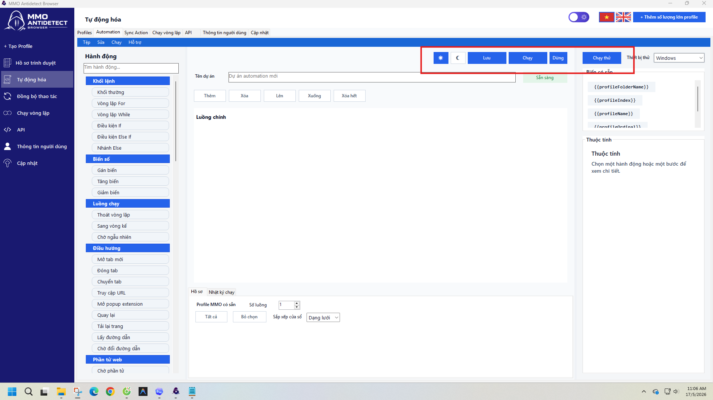
7. Cụm nút Lưu, Chạy, Dừng, Chạy thử
Đây là cụm nút mà bạn sẽ dùng thường xuyên nhất.
Lưu
Dùng để lưu project hiện tại ra file .mab.json.
Chạy
Dùng để chạy script trên các profile MMO mà bạn đã chọn phía dưới.
Dừng
Dùng để dừng script đang chạy.
Chạy thử
Dùng để test script nhanh trước khi chạy thật.
Người mới nên tập thói quen này:
- viết vài bước
- bấm Lưu
- dùng Chạy thử
- kiểm tra kết quả
- sửa nếu cần
- sau đó mới Chạy trên profile thật
8. Thiết bị thử là gì?
Bên cạnh nút Chạy thử, bạn sẽ thấy phần Thiết bị thử.
Tại đây bạn có thể chọn môi trường thử như:
- Windows
- MacOS
- Linux
- Android
- iPhone
Mục này ảnh hưởng đến cách môi trường thử được giả lập khi bạn test script.
Với người mới, bạn thường có thể để mặc định là Windows nếu chưa có nhu cầu đặc biệt.
9. Khu vực Biến có sẵn bên phải là gì?
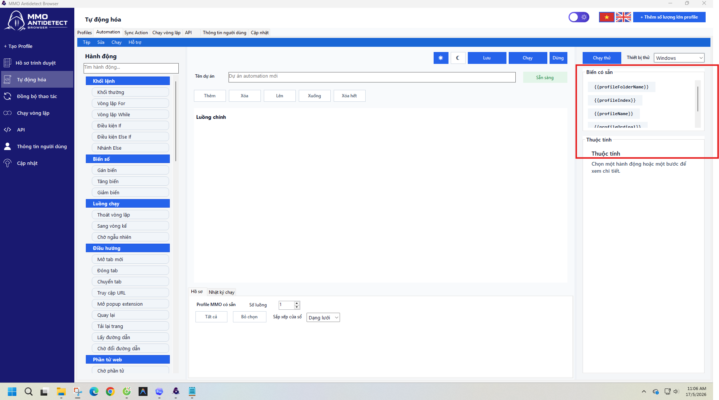
Ở cột bên phải, bạn sẽ thấy phần Biến có sẵn.
Đây là nơi phần mềm hiển thị các biến hệ thống hoặc biến đã được tạo ra để bạn có thể dùng lại trong script.
Ví dụ bạn có thể thấy các biến như:
- {{profileFolderName}}
- {{profileIndex}}
- {{profileName}}
- {{profileOrdinal}}
Những biến này giúp script tự hiểu nó đang chạy trên profile nào, thứ tự profile là bao nhiêu, tên thư mục profile là gì.
Khi script nâng cao hơn, bạn sẽ dùng biến rất nhiều để:
- truyền dữ liệu từ bước trước sang bước sau
- nhập dữ liệu theo từng profile
- xử lý logic động
10. Khu vực Thuộc tính bên phải dùng để làm gì?
Ngay bên dưới Biến có sẵn là khu vực Thuộc tính.
Khi bạn chọn một action hoặc một bước trong Luồng chính, phần này sẽ hiện ra các trường cấu hình chi tiết của bước đó.
Ví dụ:
- selector
- nội dung text
- URL
- thời gian chờ
- tên biến
- kiểu nhập liệu
Bạn có thể hiểu:
Luồng chính là nơi chứa bước, còn Thuộc tính là nơi chỉnh chi tiết cho bước đó.
Nếu bạn bấm vào một bước mà phần Thuộc tính vẫn trống, thường là vì:
- bạn chưa chọn đúng step
- hoặc step đó chưa có trường cấu hình nào để hiện ra
11. Khu vực Profile MMO có sẵn phía dưới dùng để làm gì?
Ở phần dưới giao diện, bạn sẽ thấy khu vực liên quan đến profile, gồm:
- Profile MMO có sẵn
- Số lượng
- Tất cả
- Bỏ chọn
- Sắp xếp cửa sổ
Đây là nơi bạn chọn những profile MMO sẽ dùng khi bấm Chạy.
Ý nghĩa đơn giản:
- Profile MMO có sẵn: danh sách profile sẽ chạy script
- Số lượng: số profile chạy cùng lúc
- Tất cả: chọn toàn bộ
- Bỏ chọn: bỏ chọn toàn bộ
- Sắp xếp cửa sổ: cách hiển thị các cửa sổ khi chạy nhiều profile
Người mới cần nhớ:
Chạy thử và Chạy là hai việc khác nhau.
Chạy thử chủ yếu để test logic.
Chạy mới là lúc dùng khu vực profile này để chạy trên profile thật.
12. Khi bắt đầu tạo script, nên nhìn vào đâu trước?
Nếu bạn mới làm quen, hãy đi theo đúng thứ tự sau:
- Nhập Tên dự án
- Chọn action ở cột Hành động
- Thêm action vào Luồng chính
- Chọn từng bước để chỉnh trong Thuộc tính
- Bấm Lưu
- Dùng Chạy thử
- Sau khi ổn mới chọn profile và bấm Chạy
Đây là quy trình đơn giản và an toàn nhất cho người mới.
13. Khi script chưa chạy được, nên kiểm tra khu vực nào?
Nếu script lỗi hoặc không chạy như mong muốn, bạn nên kiểm tra theo thứ tự:
Khu vực Luồng chính
Xem thứ tự bước đã đúng chưa.
Khu vực Thuộc tính
Xem selector, URL, nội dung nhập, thời gian chờ có đúng không.
Cột Hành động
Xem bạn đã chọn đúng loại action chưa.
Khu vực Profile MMO có sẵn
Xem đã chọn profile chưa nếu bạn đang bấm Chạy.
Cụm nút thao tác
Xem bạn đang dùng Chạy thử hay Chạy đúng mục đích chưa.
Những nhầm lẫn người mới thường gặp
1. Nghĩ rằng cột Hành động là script
Không đúng.
Cột này chỉ là danh sách công cụ. Script thật nằm trong Luồng chính.
2. Nghĩ rằng bấm action là tự chạy
Không đúng.
Bạn phải thêm action vào Luồng chính rồi cấu hình Thuộc tính cho nó.
3. Nghĩ rằng Biến có sẵn là chỗ nhập dữ liệu
Không phải.
Đây là nơi hiển thị biến để bạn tham chiếu khi viết script.
4. Nghĩ rằng cứ có profile là chạy được
Chưa chắc.
Script vẫn phải được viết đúng, selector đúng, và thứ tự step hợp lý.
Kết luận
Tab Tự động hóa nhìn có thể nhiều khu vực, nhưng khi chia ra thì bạn chỉ cần nhớ 4 trọng tâm chính:
- bên trái: chọn Hành động
- ở giữa: xây Luồng chính
- bên phải: chỉnh Thuộc tính
- phía trên và phía dưới: Lưu, Chạy, Chạy thử, chọn Profile
Nếu hiểu đúng 4 khu vực này, bạn đã có nền tảng rất tốt để bắt đầu tạo script đầu tiên.
Bài tiếp theo
Bài 3: Luồng chính là gì và script chạy theo nguyên lý nào
Ở bài tiếp theo, chúng ta sẽ đi sâu hơn vào khu vực quan trọng nhất của Automation: Luồng chính, cách sắp xếp step, và cách phần mềm thực thi từng bước trong script.