




MMO DOUYIN, Chia sẻ kiến thức AI, Kiếm Tiền MMO, Kiến thức công nghệ, MMO Auto Translate Studio
Hướng dẫn chi tiết sử dụng MMO Auto Translate Studio – Tự động tải video, tạo phụ đề và thuyết minh video/audio hoàn toàn offline
Th7
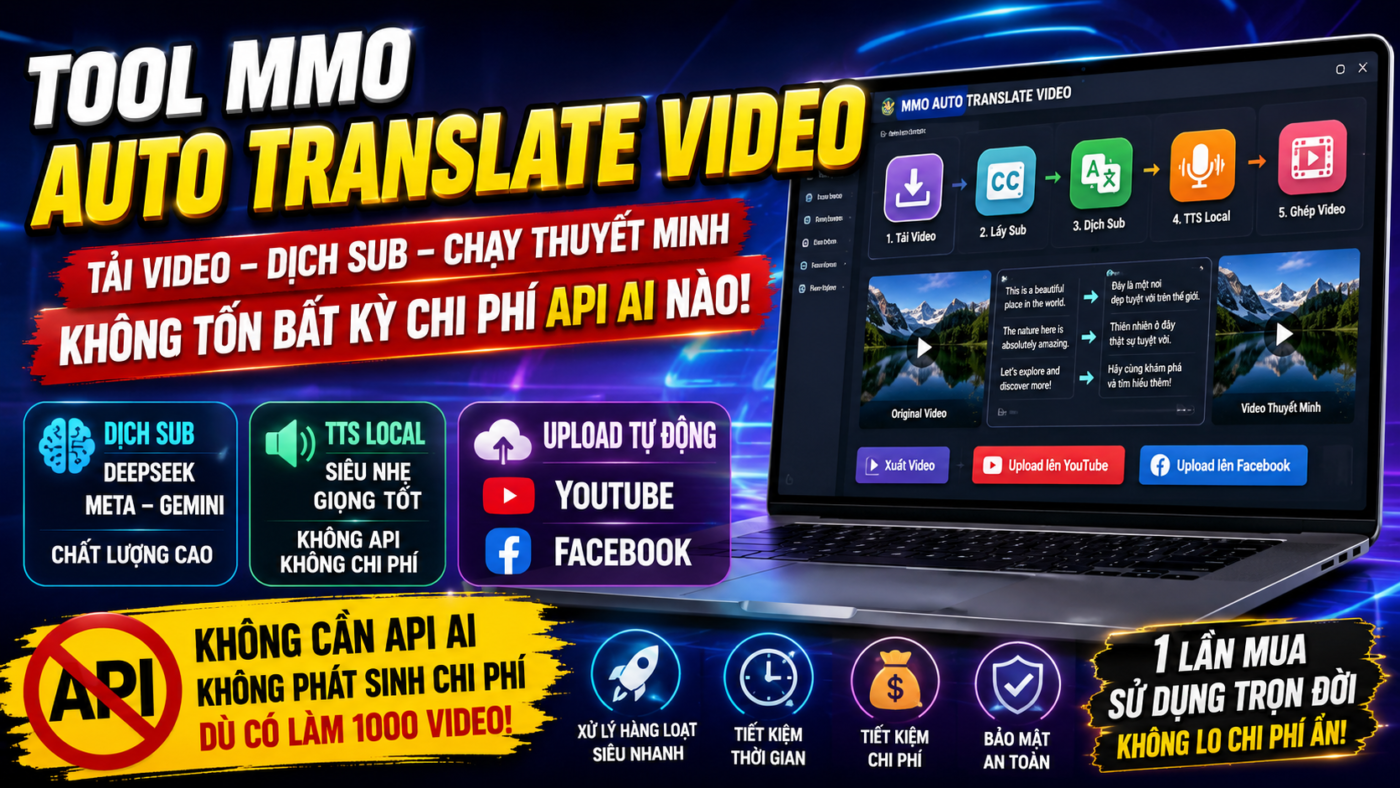
Bạn đang làm nội dung video đa ngôn ngữ, xây dựng kênh Reup, Review phim, hoặc sáng tạo nội dung MMO trên Youtube, TikTok, Facebook Reels nhưng lại tốn quá nhiều thời gian để viết phụ đề hoặc thuê người lồng tiếng?
MMO Auto Translate Studio chính là giải pháp phần mềm tối ưu chạy 100% cục bộ (local) trên máy tính Windows của bạn. Công cụ này giúp tự động hóa hoàn toàn từ bước nghe video gốc, dịch thuật bằng AI sang hơn 50 ngôn ngữ, cho đến lồng tiếng bằng giọng đọc AI cảm xúc và render ra sản phẩm video hoàn chỉnh.
MMO Auto Translate Studio là gì?
Đây là phần mềm được phát triển trên nền tảng .NET 8.0 WPF với giao diện tối (Dark Theme) hiện đại. Phần mềm được thiết kế để giải quyết toàn bộ các tác vụ từ tải video, xử lý ngôn ngữ cho đến lồng tiếng cho video một cách hoàn toàn tự động, đa luồng (xử lý nhiều file cùng lúc) và không cần tốn chi phí thuê API dịch thuật đám mây đắt đỏ.
Quy trình hoạt động dưới nền (Workflow)
Quy trình xử lý tự động của phần mềm diễn ra khép kín qua các bước sau dưới nền:

- Tự động tải Video đa nền tảng (Bắt đầu): Phần mềm tích hợp bộ tải video chuyên nghiệp. Bạn chỉ cần dán link video từ Youtube, TikTok, Facebook, Douyin… phần mềm sẽ tự động tải video chất lượng cao về máy tính. (Hoặc bạn có thể chọn import trực tiếp các file video/audio có sẵn trên máy).
- Trích xuất âm thanh: Phần mềm sử dụng công cụ FFmpeg để tách phần âm thanh chất lượng cao từ file video vừa tải về hoặc import.
- Nhận diện giọng nói / Quét chữ:
- Nếu chọn chế độ âm thanh, mô hình AI Whisper (chạy offline qua CPU/GPU) sẽ chuyển lời nói thành văn bản phụ đề kèm mốc thời gian (timeline).
- Nếu chọn chế độ hình ảnh, công cụ Tesseract OCR sẽ chụp khung hình video, xử lý tương phản và trích xuất chữ phụ đề cứng dính trên video gốc.
- Dịch thuật bằng AI: Tệp phụ đề gốc được gửi tới các mô hình trí tuệ nhân tạo (Meta AI, Gemini, DeepSeek…) qua cơ chế Cookie/API để dịch sang ngôn ngữ mong muốn một cách tự nhiên.
- Lồng tiếng thuyết minh (TTS): Phần mềm sử dụng các bộ máy giọng đọc (Microsoft Edge, CapCut, Nghim Piper) để chuyển đổi phụ đề đã dịch thành các file âm thanh thuyết minh tương ứng.
- Trang trí và Đóng gói (Muxing): FFmpeg thực hiện ghép phụ đề mới, lồng tiếng thuyết minh mới, trộn nhạc nền tự lặp và tự động vẽ thêm dải banner chữ mô tả lên video đầu ra.
2. Giải thích chi tiết Tab “Tiến trình thực thi” (Màn hình chính)
Dưới đây là ảnh chụp thực tế màn hình quản lý hàng đợi chính của phần mềm, đã được đánh số đỏ từ 1 đến 18:
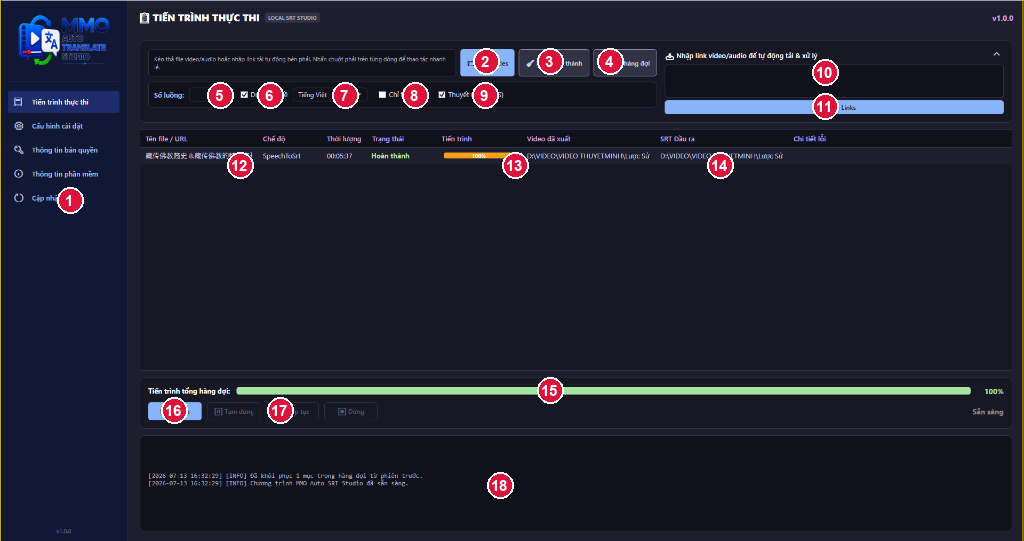
Chi tiết công dụng của từng vị trí:
- [1] Thanh điều hướng bên trái (Sidebar Menu): Menu chính của phần mềm giúp bạn chuyển đổi nhanh giữa các màn hình: Tiến trình thực thi (màn hình chính), Cấu hình cài đặt (thiết lập thông số), Thông tin bản quyền, Thông tin phần mềm và Cập nhật hệ thống.
- [2] Nút “Thêm Files”: Mở hộp thoại để bạn chọn và nhập các file Video (
.mp4,.mkv…) hoặc Audio (.mp3,.wav…) từ máy tính vào danh sách hàng đợi. - [3] Nút “Xóa hoàn thành”: Dọn dẹp bảng bằng cách xóa các dòng file đã xử lý thành công (giúp giao diện gọn gàng hơn).
- [4] Nút “Xóa hàng đợi”: Xóa sạch toàn bộ danh sách file hiện có trong bảng.
- [5] Ô nhập “Số luồng”: Quy định số tệp tin được xử lý song song cùng lúc. Đặt là
1để chạy tuần tự từng file; đặt2,3… để chạy đồng thời nhiều file cùng lúc nếu CPU/GPU của bạn mạnh. - [6] Checkbox “Dịch phụ đề”: Tích chọn để kích hoạt tính năng tự động dịch tệp phụ đề gốc sang ngôn ngữ mới sau khi nhận diện xong.
- [7] Ô chọn Ngôn ngữ dịch (ComboBox): Lựa chọn ngôn ngữ muốn dịch sang (ví dụ trong hình là
Tiếng Việt). - [8] Checkbox “Chỉ tải video”: Khi bạn nhập link video ở ô số [10], tích chọn ô này phần mềm sẽ chỉ tải file video về máy và dừng lại, không chạy các tiến trình dịch thuật/thuyết minh. (Thích hợp cho nhu cầu tải video hàng loạt).
- [9] Checkbox “Thuyết minh (TTS)”: Tích chọn để kích hoạt tính năng lồng tiếng thuyết minh tự động dựa trên phụ đề đã dịch.
- [10] Khung nhập link tải tự động: Ô để bạn dán link video trực tiếp từ các nền tảng (Youtube, TikTok, Facebook…). Bộ tải video tích hợp của phần mềm sẽ tự xử lý việc tải video chất lượng cao về máy để đưa thẳng vào quy trình dịch thuật & lồng tiếng.
- [11] Nút “Thêm Links”: Xác nhận và đưa các đường dẫn URL vừa nhập ở ô số [10] vào bảng hàng đợi chính.
- [12] Cột “Tên file / URL” trong bảng: Hiển thị tên file video hoặc link URL đang xử lý.
- [13] Cột “Tiến trình”: Hiển thị phần trăm hoàn thành và thanh trạng thái màu cam của riêng tệp tin đó (ví dụ hiển thị
100%nghĩa là file đã hoàn thành). - [14] Cột “Video đã xuất” & “SRT Đầu ra”: Hiển thị đường dẫn thư mục lưu trữ file video lồng tiếng và file phụ đề
.srtsau khi kết xuất thành công. - [15] Thanh “Tiến trình tổng hàng đợi”: Thanh progress bar màu xanh lá cây biểu thị tổng tiến độ hoàn thành của tất cả các file có trong hàng đợi.
- [16] Nút điều khiển “Bắt đầu”: Bấm nút này để bắt đầu chạy hàng đợi.
- [17] Nhóm nút “Tạm dừng / Tiếp tục / Dừng”: Điều khiển trạng thái hàng đợi: Tạm dừng xử lý, Tiếp tục chạy lại, hoặc Hủy bỏ toàn bộ tiến trình đang chạy.
- [18] Khung hiển thị Log hệ thống: Khung màu đen hiển thị chi tiết nhật ký chạy dưới nền của phần mềm theo thời gian thực (như khôi phục hàng đợi, gọi thư viện Python, tiến trình FFmpeg tách tiếng…) giúp theo dõi chi tiết hoạt động của phần mềm và kiểm tra lỗi.
3. Giải thích chi tiết Tab “Cài đặt” – Nơi chứa những cài đặt chính vào video Output
⚙️ Giải thích chi tiết mục: Chế độ xử lý chính
Mục “Chế độ xử lý chính” là nơi bạn thiết lập phương thức nền tảng để phần mềm MMO Auto Translate Studio trích xuất dữ liệu chữ (phụ đề gốc) từ video đầu vào. Thiết lập đúng mục này quyết định 90% sự thành bại và độ chính xác của tệp phụ đề.
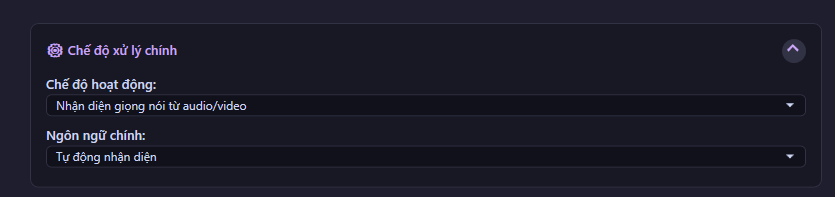
1. Chế độ hoạt động (Operation Mode)
Tùy chọn này quy định thuật toán mà phần mềm sẽ sử dụng để lấy chữ. Bạn có hai lựa chọn chính:
- Tùy chọn 1: Nhận diện giọng nói từ audio/video (Speech-to-Text): (Khuyên dùng – bạn nên dùng chế độ này, hoạt động tốt với những video từ Trung Quốc, Nhật bản,…)
- Cách hoạt động: Phần mềm dùng công cụ FFmpeg tách âm thanh ra, sau đó đưa vào mô hình AI Whisper để “nghe” giọng nói trong video, tự động nhận diện thành chữ và căn mốc thời gian (timeline) xuất hiện của từng câu nói.
- Trường hợp nên chọn: Dành cho các video có giọng nói rõ ràng của con người (như video thuyết trình, vlogs, tin tức, phim có lồng tiếng/thu âm rõ). Đây là chế độ phổ biến nhất.
- Tùy chọn 2: OCR phụ đề dính trên video (Hard Sub OCR):
- Cách hoạt động: Nếu video của bạn đã được chèn sẵn phụ đề cứng (chữ dính liền vào hình ảnh video không tắt đi được), phần mềm sẽ chụp liên tiếp các khung hình video, xử lý nhị phân hóa (chuyển chữ sang màu đen trắng tương phản cao để khử nhiễu) rồi dùng công cụ Tesseract OCR để “đọc” chữ hiển thị trên màn hình.
- Trường hợp nên chọn: Dành cho các video nước ngoài (như phim Trung Quốc, phim Mỹ…) có sẵn phụ đề cứng chạy ở dưới mà âm thanh gốc quá khó nghe hoặc có nhiều tạp âm khiến AI Whisper không nghe được. Phương pháp này quét trực tiếp từ hình ảnh nên không bị ảnh hưởng bởi tạp âm.
2. Ngôn ngữ chính (Source Language)
Tùy chọn này khai báo cho phần mềm biết ngôn ngữ gốc đang được sử dụng trong video là gì:
- Tự động nhận diện: Phần mềm (qua Whisper) sẽ tự động “nghe” khoảng vài giây đầu của video để tự đoán xem đó là tiếng Anh, tiếng Việt, hay tiếng Trung… rồi tự động dịch/nhận diện.
- Lời khuyên: Chỉ nên dùng khi bạn xử lý hàng loạt video có nhiều ngôn ngữ trộn lẫn.
- Chọn ngôn ngữ cụ thể (Tiếng Việt, Tiếng Anh, Tiếng Trung…): Ép phần mềm chỉ sử dụng bộ ngôn ngữ (Language Pack) cố định đã chọn để nhận dạng chữ.
- Lời khuyên: Rất khuyên dùng chọn cụ thể ngôn ngữ gốc của video. Ví dụ, video gốc nói tiếng Anh thì nên chọn thẳng là
Tiếng Anh. Việc này giúp AI không bị đoán nhầm ngôn ngữ do tiếng ồn, nhạc nền, giúp tăng độ chính xác của phụ đề lên mức tối đa.
- Lời khuyên: Rất khuyên dùng chọn cụ thể ngôn ngữ gốc của video. Ví dụ, video gốc nói tiếng Anh thì nên chọn thẳng là
🎙️ Giải thích chi tiết mục: Cấu hình Whisper (phần này bạn nên để mặc định)
Mục “Cấu hình Whisper” là nơi bạn thiết lập các thông số cho mô hình AI nhận diện giọng nói (Speech-to-Text). Phần mềm sử dụng công nghệ faster-whisper chạy trực tiếp offline trên máy tính của bạn để nghe âm thanh video và dịch thành chữ.
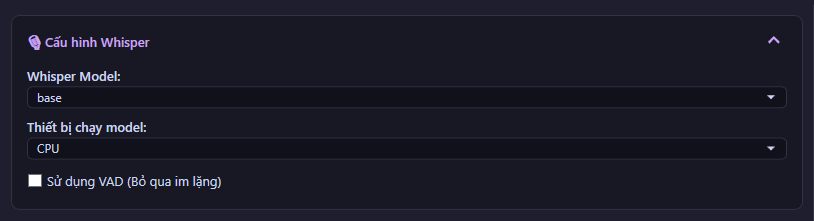
1. Whisper Model (Lựa chọn kích thước mô hình AI)
Mô hình Whisper được OpenAI huấn luyện dưới nhiều kích thước khác nhau. Kích thước mô hình quyết định trực tiếp đến tốc độ xử lý và độ chính xác của chữ viết đầu ra:
- tiny / base (nhẹ nhất – trong ảnh đang chọn
base):- Ưu điểm: Tốc độ chạy cực kỳ nhanh, dung lượng rất nhẹ (chỉ khoảng vài chục MB), tốn rất ít RAM và CPU.
- Nhược điểm: Độ chính xác thấp, dễ bị sai chính tả hoặc bỏ sót chữ, đặc biệt là với tiếng Việt.
- Khuyên dùng: Phù hợp khi cần test nhanh hoặc chạy trên các máy tính cấu hình yếu.
- small (khuyên dùng cho tiếng Anh/Việt cơ bản):
- Cân bằng hoàn hảo nhất giữa tốc độ nhận diện và độ chính xác. Chạy mượt mà trên hầu hết máy tính cấu hình trung bình.
- medium / large (chính xác nhất):
- Ưu điểm: Độ chính xác cực kỳ cao, dịch sát nghĩa, hiểu được cả tiếng lóng hoặc từ ngữ chuyên ngành.
- Nhược điểm: Dung lượng mô hình nặng (từ 1.5GB đến 3GB), chạy rất chậm trên CPU và yêu cầu máy phải có card đồ họa rời mạnh.
2. Thiết bị chạy model (Device)
Quy định linh hồn phần cứng nào trên máy tính sẽ đảm nhận việc tính toán cho AI:
- CPU:
- Chạy bằng bộ vi xử lý chính của máy tính. Mọi máy tính Windows đều chạy được chế độ này.
- Nhược điểm: Tốc độ xử lý trung bình, nếu chọn các model Whisper lớn (
medium/large) sẽ rất dễ gây đơ hoặc quá tải CPU.
- CUDA (nếu có):
- Chạy bằng card đồ họa rời NVIDIA (GPU).
- Ưu điểm: Tốc độ xử lý siêu tốc (nhanh gấp 5 – 10 lần so với CPU). Nếu bạn có ý định xử lý video số lượng lớn làm MMO, hãy trang bị card đồ họa NVIDIA và chọn chế độ CUDA này.
3. Sử dụng VAD (Bỏ qua im lặng – Voice Activity Detection)
- VAD là gì? Đây là công nghệ tự động nhận diện và phân tích xem đoạn âm thanh nào có giọng người nói, đoạn nào là khoảng lặng, nhạc nền hoặc tiếng ồn.
- Cơ chế hoạt động: Khi bạn tích chọn ô này, phần mềm sẽ cắt bỏ toàn bộ những đoạn im lặng hoặc chỉ có nhạc nền trước khi gửi âm thanh vào mô hình Whisper.
- Tác dụng thực tế:
- Tránh lỗi lặp chữ: Whisper có một điểm yếu là khi gặp đoạn im lặng dài, nó thường bị “ảo giác” và lặp đi lặp lại một câu vô nghĩa. VAD sẽ giải quyết triệt để lỗi này.
- Tối ưu timeline phụ đề: Giúp phụ đề xuất hiện gọn gàng, đúng thời điểm người nói bắt đầu phát âm và biến mất ngay khi họ dứt câu.
- Tăng tốc độ xử lý: AI không phải mất thời gian phân tích những đoạn không có tiếng người nói.
🌐 Giải thích chi tiết mục: Dịch phụ đề bằng AI Cookie (Nâng cao)
Đây là khu vực cấu hình quan trọng bậc nhất giúp bạn dịch thuật tự động tệp phụ đề gốc sang ngôn ngữ mới. Khác với các phần mềm thông thường chỉ dịch thô từng từ, MMO Auto Translate Studio sử dụng sức mạnh của các mô hình ngôn ngữ lớn (LLMs) như DeepSeek, Gemini, Meta AI để dịch chuẩn xác theo ngữ cảnh và hỗ trợ nạp prompt tùy biến.
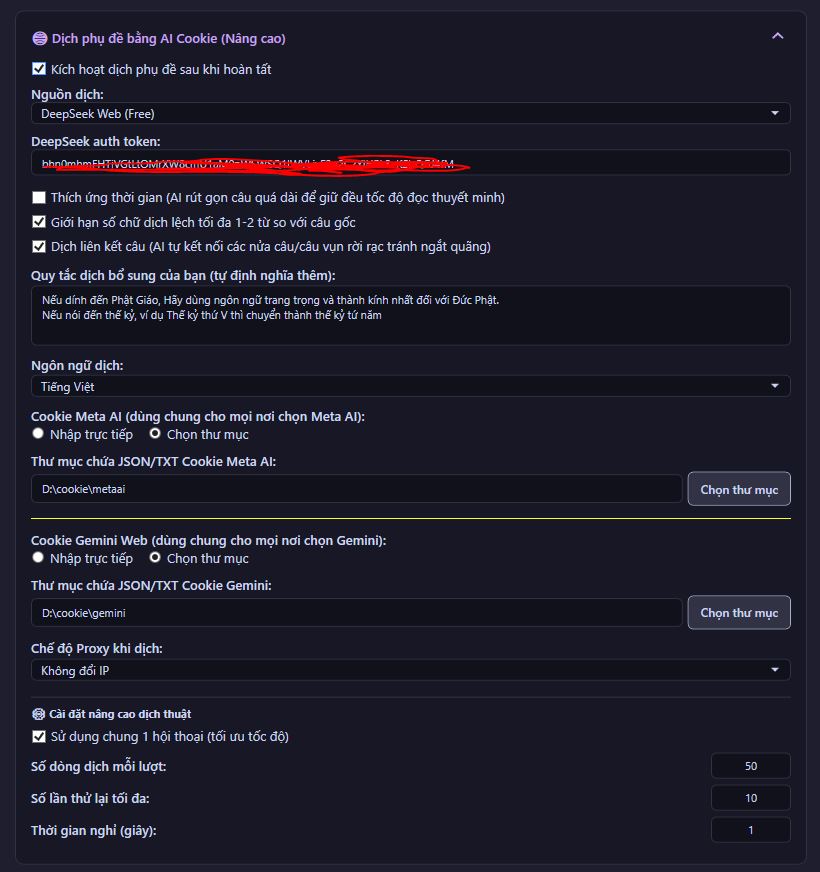
1. Nhóm cấu hình chung & Thuật toán dịch
- Kích hoạt dịch phụ đề sau khi hoàn tất: Tích chọn để phần mềm tự động chạy tiến trình dịch ngay khi vừa nhận diện xong phụ đề gốc.
- Nguồn dịch (Provider): Chọn nhà cung cấp AI dịch thuật. Trong ảnh đang cấu hình DeepSeek Web (Free) giúp dịch thuật chất lượng cao hoàn toàn miễn phí.
- DeepSeek auth token: Ô nhập mã token xác thực tài khoản DeepSeek Web của bạn để phần mềm kết nối và dịch tự động.
- Ngôn ngữ dịch: Ngôn ngữ đầu ra bạn muốn dịch sang (Trong ảnh đang chọn Tiếng Việt).
Dưới đây là cách lấy mã DeepSeek auth token:
Nếu bạn biết cách sử dụng Chrome DevTools, chỉ cần truy cập https://chat.deepseek.com/ đăng nhập tài khoản, sau đó bấm F12, vào tab Console và chạy đoạn mã sau:
JSON.parse(localStorage.getItem("userToken")).value
Đoạn mã này sẽ đọc userToken được lưu trong localStorage của trình duyệt và hiển thị giá trị auth token của DeepSeek.
sau đó copy mã và dán vào textbox deepseek auto token trên phần mềm là được.
2. Các tùy chọn AI tối ưu hóa phụ đề (Rất quan trọng cho MMO)
- Thích ứng thời gian (AI rút gọn câu…):
- Ý nghĩa: Nếu câu dịch ra quá dài so với câu gốc, AI sẽ tự động cô đọng, viết ngắn lại nhưng giữ nguyên ý chính.
- Tác dụng: Giúp tốc độ thuyết minh (TTS) lồng tiếng sau đó diễn ra đều đặn, không bị dồn chữ hoặc đọc quá nhanh để đuổi kịp video.
- Giới hạn số chữ dịch lệch tối đa 1-2 từ so với câu gốc: Tích chọn để bắt buộc AI dịch sát nghĩa, ngắn gọn, không “chém gió” hay giải thích dài dòng làm lệch thời gian hiển thị phụ đề.
- Dịch liên kết câu:
- Ý nghĩa: AI sẽ đọc một nhóm nhiều câu liên tiếp để hiểu toàn bộ ngữ cảnh rồi mới dịch.
- Tác dụng: Tránh lỗi dịch ngắt quãng, dịch rời rạc hoặc dịch sai nghĩa các câu bị Whisper ngắt đôi/ngắt vụn.
3. Tùy biến Prompt dịch (Quy tắc dịch bổ sung của bạn)
Đây là tính năng độc quyền cực kỳ mạnh mẽ giúp bạn “dạy” AI dịch theo đúng ý đồ của mình.
- Cách hoạt động: Bạn có thể viết các yêu cầu bằng tiếng Việt vào ô này.
- Ví dụ thực tế trong ảnh:
- “Nếu dính đến Phật Giáo, Hãy dùng ngôn ngữ trang trọng và thành kính nhất đối với Đức Phật.” AI sẽ tự động chọn các từ ngữ tôn nghiêm như “Đức Thế Tôn”, “Đức Phật”, “viên tịch” thay vì dịch thô.
- “Nếu nói đến thế kỷ, ví dụ Thế kỷ thứ V thì chuyển thành thế kỷ thứ năm” AI tự động chuyển số La Mã sang dạng chữ chữ quốc ngữ để bộ thuyết minh TTS phát âm chuẩn nhất.
Đối với các nguồn dịch Meta AI và Gemini Web, phần mềm hỗ trợ cơ chế nạp Cookie để chạy ẩn danh:
- Nhập trực tiếp / Chọn thư mục:
- Chọn Nhập trực tiếp nếu bạn chỉ dùng 1 tài khoản.
- Chọn Chọn thư mục (như trong ảnh đang trỏ tới
D:\cookie\metaaivàD:\cookie\gemini) nếu bạn nuôi nhiều tài khoản. Phần mềm sẽ tự động xoay vòng (rotate) sử dụng các file cookie trong thư mục này để tránh bị AI quét và khóa tài khoản khi dịch số lượng lớn. - File cookie được xuất ra từ extension j2team cookie, bạn có thể tải từ cửa hàng chrome store, càng nhiều file cookie của nhiều tài khoản càng tốt, phần mềm có thể sử dụng xoay vòng để tránh spam.
5. Chế độ Proxy khi dịch (không cần thiết)
- Không đổi IP: Dịch trực tiếp bằng IP mạng nhà của bạn.
- Proxy tĩnh / FProxy: Cho phép bạn nhập Proxy để thay đổi IP liên tục trong quá trình dịch, giúp tránh bị chặn IP (Rate Limit) từ Meta hay Google.
6. Cài đặt nâng cao dịch thuật
- Sử dụng chung 1 hội thoại (tối ưu tốc độ): Giữ kết nối liên tục trên cùng một phiên chat với AI. Giúp tốc độ dịch nhanh hơn gấp 3-4 lần vì không phải mất thời gian tạo mới hội thoại cho mỗi phân đoạn dịch.
- Số dòng dịch mỗi lượt: Đặt là
50dòng. Gửi 50 dòng phụ đề mỗi lượt để AI có đủ dữ liệu hiểu ngữ cảnh và dịch chuẩn nhất. - Số lần thử lại tối đa & Thời gian nghỉ (giây): Nếu kết nối mạng chập chờn hoặc API bị nghẽn, phần mềm sẽ tự động nghỉ
1giây và thử lại tối đa10lần trước khi báo lỗi dòng đó, đảm bảo tiến trình chạy liên tục không bị gián đoạn giữa chừng.
🔊 Giải thích chi tiết mục: Thuyết minh & Đọc phụ đề (TTS)
Mục “Thuyết minh & Đọc phụ đề (TTS)” là tính năng cực kỳ mạnh mẽ của MMO Auto Translate Studio, giúp tự động chuyển đổi các dòng phụ đề đã dịch thành giọng đọc thuyết minh (lồng tiếng) cho video. Bạn có thể cấu hình từ giọng đọc, tốc độ, trộn âm thanh gốc cho đến nhạc nền và cả tối ưu hóa rút gọn câu bằng AI.
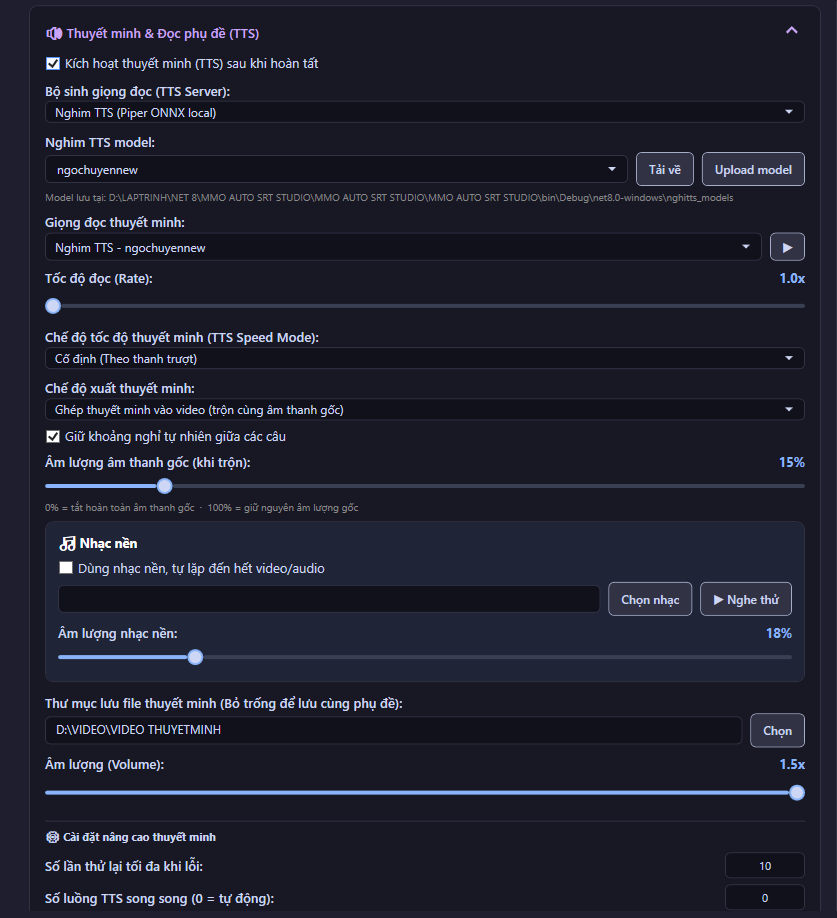
1. Cấu hình Máy chủ & Giọng đọc (TTS Server & Voice)
- Bộ sinh giọng đọc (TTS Server): Nơi lựa chọn công nghệ phát giọng đọc. Trong ảnh đang chọn Nghim TTS (Piper ONNX local) — công nghệ phát giọng đọc bằng mô hình trí tuệ nhân tạo chạy trực tiếp offline 100% trên máy tính của bạn, cho tốc độ cực nhanh và bảo mật tuyệt đối.
- Nghim TTS model: Tên file mô hình giọng đọc offline đang sử dụng (trong ảnh là
ngochuyennew).- Nút Tải về: Tải thêm các giọng đọc mới từ kho lưu trữ của hệ thống.
- Bạn có thể tải thêm các model ở đây và upload lên Link google drive.
- Nút Upload model: Nhập các tệp mô hình giọng đọc bên ngoài (định dạng
.onnxvà.json).
- Giọng đọc thuyết minh: Chọn biến thể giọng đọc tương ứng và bấm nút Play (▶) bên cạnh để nghe thử trước giọng đọc.
2. Tốc độ & Chế độ khớp nhịp đọc (Speed & Sync)
- Tốc độ đọc (Rate): Thanh trượt điều chỉnh tốc độ phát âm (mặc định là
1.0x– tốc độ bình thường). - Chế độ tốc độ thuyết minh (TTS Speed Mode):
- Cố định (Theo thanh trượt): Giọng đọc sẽ giữ nguyên tốc độ đã cài đặt từ đầu đến cuối video.
- Tốc độ thích ứng (Adaptive): Phần mềm tự động tăng tốc độ đọc của riêng những câu có quá nhiều chữ mà thời gian hiển thị phụ đề quá ngắn để đảm bảo đọc hết câu kịp video.
- Đồng bộ / Smooth Sync: Điều chỉnh nhịp đọc mượt mà, tự động “mượn” một khoảng trống im lặng ngắn ở câu tiếp theo nếu câu trước đọc bị quá giờ một chút.
3. Chế độ xuất & Trộn âm thanh (Output & Audio Mixing)
- Chế độ xuất thuyết minh: Quy định cách đóng gói video đầu ra. Trong ảnh đang chọn Ghép thuyết minh vào video (trộn cùng âm thanh gốc) — phần mềm sẽ giữ lại âm thanh gốc của video nhưng giảm âm lượng xuống nhỏ làm nền, đồng thời đè giọng đọc AI lên (phù hợp làm video review phim, tài liệu).
- Giữ khoảng nghỉ tự nhiên giữa các câu: Tự động chèn các đoạn im lặng ngắn giữa các câu thoại để giọng thuyết minh nghe tự nhiên, không bị dồn dập.
- Âm lượng âm thanh gốc (khi trộn): Đặt là
15%. Nghĩa là âm thanh gốc của video sẽ bị giảm xuống còn 15% âm lượng để làm tiếng thì thầm nền, nhường chỗ cho giọng thuyết minh AI nghe rõ nhất. - Âm lượng (Volume) của TTS: Đặt là
1.5x(khuyếch đại âm lượng lên 150%) để tiếng thuyết minh AI phát ra to, rõ ràng và sắc nét hơn.
4. Cài đặt Nhạc nền & Thư mục xuất (Background Music & Paths)
- Dùng nhạc nền, tự lặp đến hết video/audio: Tích chọn để chèn thêm một bản nhạc nền chạy dưới video. Bản nhạc sẽ tự động lặp lại (loop) nếu video dài hơn độ dài file nhạc.
- Chọn nhạc: Trỏ đến file
.mp3nhạc nền trên máy tính. - Nghe thử: Phát thử file nhạc nền.
- Âm lượng nhạc nền: Đặt là
18%để tiếng nhạc nhẹ nhàng, không đè mất giọng đọc thuyết minh chính.
- Chọn nhạc: Trỏ đến file
- Thư mục lưu file thuyết minh: Nơi lưu trữ file âm thanh thuyết minh đầu ra (ví dụ trong ảnh là
D:\VIDEO\VIDEO THUYETMINH). Nếu bỏ trống, phần mềm sẽ lưu chung vào thư mục chứa phụ đề.
5. Cài đặt nâng cao thuyết minh
Nhấp vào nút mũi tên để mở rộng các cấu hình sâu hơn:
- Số lần thử lại tối đa khi lỗi: Nếu quá trình sinh giọng đọc bị lỗi kết nối hoặc xung đột file, hệ thống sẽ tự động thử lại tối đa
10lần trước khi báo lỗi. - Số luồng TTS song song: Đặt là
0để hệ thống tự động tính toán dựa trên cấu hình phần cứng của bạn để sinh giọng đọc cho nhiều câu cùng lúc nhanh nhất. - Thời gian chờ giữa mỗi câu: Khoảng nghỉ cố định bằng giây giữa các câu thoại (mặc định là
0.0giây). - Xuất thêm file SRT đã căn lại timeline theo thuyết minh:
- Tác dụng: Khi lồng tiếng bằng TTS, thời gian nói thực tế của giọng AI có thể dài hoặc ngắn hơn mốc phụ đề cũ. Tích chọn ô này sẽ giúp xuất ra một tệp
.srtmới tinh đã được căn chỉnh lại mốc thời gian hoàn hảo khớp theo giọng nói mới.
- Tác dụng: Khi lồng tiếng bằng TTS, thời gian nói thực tế của giọng AI có thể dài hoặc ngắn hơn mốc phụ đề cũ. Tích chọn ô này sẽ giúp xuất ra một tệp
6. Rút gọn câu bằng AI (AI Shortening) – Cài đặt nâng cao, không cần thiết phải sử dụng tới.
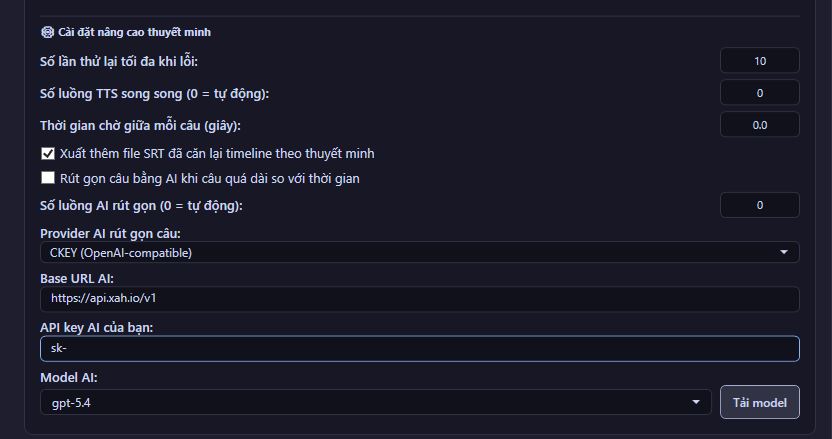
Đây là tính năng cứu cánh khi dịch thuật từ tiếng nước ngoài sang tiếng Việt bị quá dài dòng khiến bộ đọc TTS không thể đọc kịp thời gian khung hình:
- Rút gọn câu bằng AI: Tích chọn để kích hoạt. AI sẽ biên tập lại câu dịch ngắn gọn hơn trước khi đọc.
- Provider AI rút gọn câu: Chọn nhà cung cấp AI. Trong hình đang dùng CKEY (OpenAI-compatible).
- Base URL AI & API Key: Cấu hình địa chỉ cổng kết nối (Ví dụ trong ảnh:
https://api.xah.io/v1) và khóa bảo mật tài khoản AI của bạn. - Model AI: Lựa chọn model AI xử lý (trong ảnh đang chọn
gpt-5.4).
📁 Giải thích chi tiết mục: Cấu hình thư mục lưu trữ
Mục “Cấu hình thư mục lưu trữ” là nơi bạn thiết lập các đường dẫn thư mục lưu trữ đầu ra cho các tệp tin trong suốt quá trình xử lý của phần mềm. Việc thiết lập đường dẫn khoa học sẽ giúp bạn quản lý tài nguyên cực kỳ dễ dàng, không bị lẫn lộn giữa file gốc, file dịch và file tải về khi làm MMO với số lượng lớn.
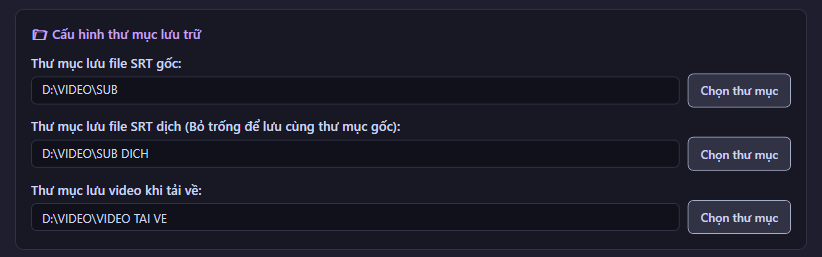
1. Thư mục lưu file SRT gốc
- Ý nghĩa: Là thư mục chứa các tệp phụ đề
.srtgốc (chưa qua dịch thuật) được mô hình AI Whisper nhận dạng trực tiếp từ giọng nói gốc của video. - Ví dụ trong ảnh: Đường dẫn đang được trỏ tới thư mục
D:\VIDEO\SUB. - Tác dụng: Giúp bạn lưu giữ lại tệp phụ đề gốc của video để làm tư liệu lưu trữ hoặc sử dụng cho mục đích khác sau này.
2. Thư mục lưu file SRT dịch (Bỏ trống để lưu cùng thư mục gốc)
- Ý nghĩa: Là thư mục chứa các tệp phụ đề
.srtđã được AI dịch thuật sang ngôn ngữ mới (ví dụ từ Tiếng Anh dịch sang Tiếng Việt). - Ví dụ trong ảnh: Đường dẫn đang được trỏ tới thư mục
D:\VIDEO\SUB DICH. - Đặc điểm: Bạn có thể bỏ trống ô này, khi đó phần mềm sẽ tự động lưu tệp phụ đề dịch vào chung thư mục chứa phụ đề gốc ở trên.
- Tác dụng: Tách biệt phụ đề gốc và phụ đề dịch giúp bạn dễ dàng import (nhập) phụ đề vào các phần mềm edit video khác như CapCut, Premiere Pro mà không lo bị chọn nhầm file.
3. Thư mục lưu video khi tải về
- Ý nghĩa: Khi bạn dán các link video từ TikTok, Youtube, Facebook… vào màn hình chính để phần mềm tự động tải, video thô tải về sẽ được lưu trữ tại thư mục này.
- Ví dụ trong ảnh: Đường dẫn đang được trỏ tới thư mục
D:\VIDEO\VIDEO TAI VE. - Tác dụng: Lưu trữ các file video tải về ở một nơi tập trung để làm tài nguyên video thô (Raw Video) trước khi tiến hành cắt ghép, dịch thuật hoặc thuyết minh.
TIP
Lời khuyên thực tế khi làm MMO: Bạn nên tạo sẵn một cấu trúc thư mục rõ ràng trên ổ đĩa có dung lượng lớn (Ví dụ ổ D: hoặc E: như trong ảnh) để phần mềm tự động phân loại tệp tin. Điều này sẽ giúp bạn tiết kiệm rất nhiều thời gian tìm kiếm file khi sản xuất hàng loạt hàng trăm video mỗi ngày.
⚙️ Giải thích chi tiết mục: Cài đặt tối ưu hàng đợi
Mục “Cài đặt tối ưu hàng đợi” giúp bạn kiểm soát cách thức phần mềm xử lý danh sách video hàng loạt, cách tự động sửa lỗi khi gặp sự cố mạng hoặc lỗi hệ thống, và các quy tắc quản lý file để tránh trùng lặp. Đây là khu vực cực kỳ quan trọng khi bạn cần treo máy chạy qua đêm hoặc xử lý hàng trăm video cùng lúc.
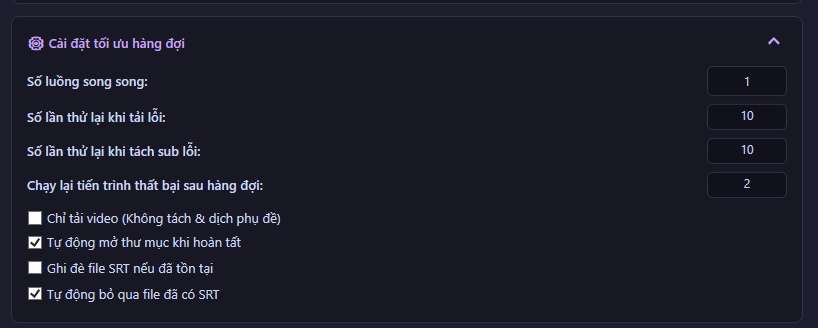
Số luồng song song Quy định số lượng tệp tin (video/audio) được xử lý đồng thời. Ví dụ: Đặt là 1 (như trong ảnh), phần mềm sẽ chạy tuần tự từng file một. Đặt là 3, phần mềm sẽ tải và làm phụ đề cho 3 video cùng lúc để tăng tốc độ.
Số lần thử lại khi tải lỗi Nếu đường truyền internet bị chập chờn hoặc nền tảng video chặn lượt tải, phần mềm sẽ tự động thử tải lại (trong ảnh cấu hình tối đa 10 lần) trước khi đánh dấu thất bại.
Số lần thử lại khi tách sub lỗi Trong trường hợp mô hình AI Whisper hoặc Tesseract OCR bị nghẽn RAM/VRAM hoặc crash CLI, hệ thống sẽ tự động khởi động lại tiến trình để thử nhận diện phụ đề lại (tối đa 10 lần).
Chạy lại tiến trình thất bại sau hàng đợi Sau khi toàn bộ danh sách hàng đợi đã chạy xong, nếu có một vài video bị lỗi trong quá trình chạy trước đó, phần mềm sẽ gom các file lỗi này lại và tự động chạy lại từ đầu (trong ảnh cấu hình chạy lại tối đa 2 lượt).
Chỉ tải video (Không tách & dịch phụ đề) Khi tích chọn, phần mềm biến thành một công cụ chỉ chuyên tải video hàng loạt từ link, tự động bỏ qua toàn bộ các bước dịch thuật và thuyết minh TTS.
Tự động mở thư mục khi hoàn tất Khi một file video/audio được xử lý xong xuôi, phần mềm sẽ tự động mở cửa sổ thư mục Windows Explorer chứa file đầu ra để bạn kiểm tra kết quả ngay lập tức mà không cần tìm kiếm thủ công.
Ghi đè file SRT nếu đã tồn tại Nếu trong thư mục đầu ra đã có sẵn file phụ đề trùng tên, phần mềm sẽ tự động ghi đè nội dung mới lên.
Tự động bỏ qua file đã có SRT Nếu thư mục đầu ra đã có sẵn file phụ đề .srt của video đó, phần mềm sẽ tự động bỏ qua video này và chuyển sang xử lý video tiếp theo. Tính năng này rất hữu ích khi bạn treo máy chạy dở và bị mất điện hoặc tắt máy giữa chừng. Khi bật lại, bạn chỉ cần bấm chạy tiếp, phần mềm sẽ tự bỏ qua các video đã làm xong trước đó để không bị tốn thời gian chạy lại.
📝 Giải thích chi tiết mục: Tùy chọn định dạng SRT
Mục “Tùy chọn định dạng SRT” cho phép bạn cấu hình quy tắc ngắt dòng và giới hạn độ dài của văn bản phụ đề xuất ra. Việc này cực kỳ quan trọng để tối ưu hóa trải nghiệm người đọc, đặc biệt là khi làm các định dạng video ngắn dạng đứng như TikTok, Youtube Shorts hay Facebook Reels, nơi không gian hiển thị chữ rất hạn chế.
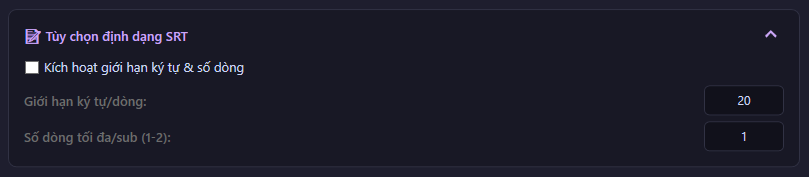
Kích hoạt giới hạn ký tự & số dòng Đây là công tắc chính để bật hoặc tắt các quy tắc giới hạn chữ của phụ đề. Khi tích chọn, phần mềm sẽ áp dụng hai thông số giới hạn ở bên dưới để tự động cắt nhỏ hoặc ngắt câu phụ đề gốc. Nếu không tích chọn, phụ đề sẽ được xuất ra theo mặc định tự nhiên của mô hình AI nhận diện giọng nói.
Giới hạn ký tự/dòng Quy định số lượng ký tự tối đa được phép xuất hiện trên một dòng chữ phụ đề (trong ảnh đang để mặc định là 20 ký tự). Khi câu nói có độ dài vượt quá số ký tự này, phần mềm sẽ tự động ngắt xuống dòng tiếp theo hoặc chia nhỏ sang một câu phụ đề mới. Việc đặt giới hạn ký tự ngắn (khoảng 20 đến 30 ký tự) rất phù hợp khi làm video dọc trên điện thoại để chữ không bị tràn hoặc quá nhỏ.
Số dòng tối đa/sub (1-2) Quy định số dòng chữ tối đa hiển thị cùng một lúc trên màn hình cho mỗi phân đoạn phụ đề (cho phép chọn giới hạn là 1 hoặc 2 dòng). Ví dụ, nếu bạn đặt là 1 dòng, phần mềm sẽ ép phụ đề chỉ hiển thị trên một dòng duy nhất, giúp giao diện video gọn gàng nhất có thể. Nếu đặt là 2 dòng, phần mềm cho phép hiển thị tối đa 2 dòng chữ chồng lên nhau trước khi chuyển sang câu thoại tiếp theo.
💬 Giải thích chi tiết mục: Che / chèn phụ đề output
Mục “Che / chèn phụ đề output” giúp giải quyết bài toán kinh điển của giới làm video reup MMO: làm thế nào để xóa (che) đi phần phụ đề gốc (thường là tiếng nước ngoài) dính liền trên video cũ, sau đó chèn đè phần phụ đề mới đã dịch lên trên một cách thẩm mỹ nhất.
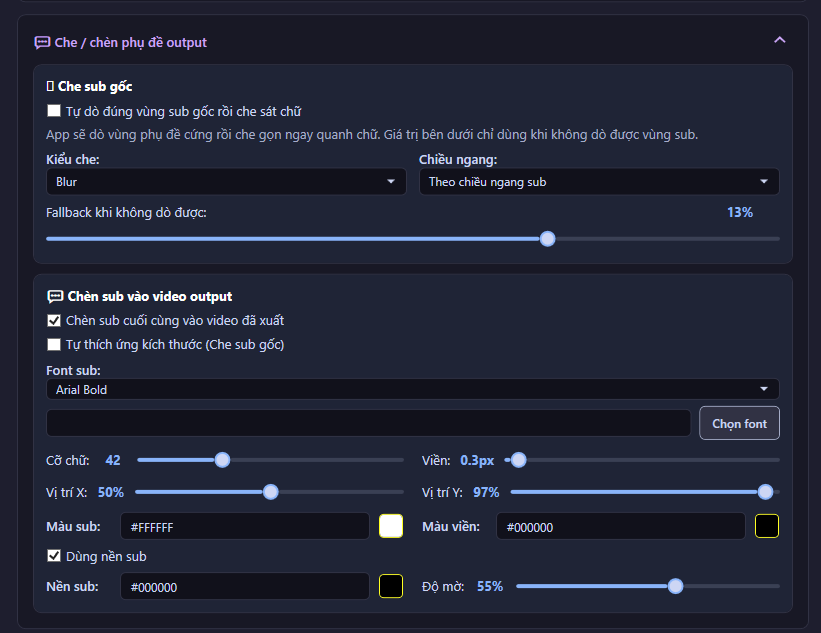
Tự dò đúng vùng sub gốc rồi che sát chữKhi tích chọn, thuật toán AI của phần mềm sẽ tự động phân tích khung hình để phát hiện chính xác vị trí hiển thị của phụ đề gốc, sau đó tạo một dải che khít sát xung quanh phần chữ đó để không làm che khuất quá nhiều chi tiết khác của video.
Kiểu cheLựa chọn phương thức để ẩn phụ đề cũ đi. Bạn có thể chọn kiểu che phủ làBlur(làm mờ nhòe vùng chứa chữ gốc – như trong ảnh) hoặc chọn kiểu đổ một mảng màu đơn sắc đè lên để che hoàn toàn chữ cũ.
Chiều ngang (của dải che)Quy định độ rộng theo chiều ngang của dải che phụ đề cũ. Tùy chọnTheo chiều ngang sub(như trong ảnh) sẽ giúp phần mềm tự động tính toán dải che dài hay ngắn tùy thuộc vào độ dài của dòng chữ gốc ở mỗi khung hình để bảo toàn hình ảnh video tối đa.
Fallback khi không dò đượcThanh trượt quy định vị trí chiều cao dự phòng (tính bằng % từ dưới đáy video lên, trong ảnh đang để13%) để tạo dải che cố định trong trường hợp thuật toán AI không thể dò được vị trí phụ đề gốc ở một số khung hình bị mờ hoặc tối.
Chèn sub cuối cùng vào video đã xuấtKhi tích chọn, phần mềm sẽ tiến hành ghi đè (render/burn-in) tệp phụ đề đã dịch cuối cùng trực tiếp vào trong video đầu ra. Nếu bạn chỉ muốn xuất file video thô kèm file.srtriêng biệt thì hãy bỏ tích chọn ô này.
Tự thích ứng kích thước (Che sub gốc)Nếu tích chọn, phần mềm sẽ tự động phóng to hoặc thu nhỏ kích thước của chữ phụ đề mới sao cho vừa vặn và che phủ hoàn toàn phần chữ phụ đề gốc bên dưới mà không cần bạn phải căn chỉnh thủ công.
Font subLựa chọn phông chữ để hiển thị phụ đề mới trên video. Bạn có thể bấm nútChọn fontđể trỏ tới các file font chữ Việt hóa dạng.ttfhoặc.otfcài đặt trên máy tính của bạn.
Cỡ chữ & ViềnThanh trượt cho phép bạn tăng giảm kích thước hiển thị của chữ phụ đề (trong ảnh đang để cỡ42) và độ dày của đường viền bao quanh chữ (trong ảnh đang để0.3px).
Vị trí X & Vị trí YQuy định tọa độ hiển thị của phụ đề mới trên khung hình video. Đặt vị trí X là50%để chữ luôn căn giữa màn hình theo chiều ngang; đặt vị trí Y là97%để chữ nằm sát dưới đáy video theo chiều dọc (tránh che khuất các nội dung chính ở trung tâm video).
Màu sub & Màu viềnNơi lựa chọn bảng màu hiển thị cho chữ phụ đề mới (trong ảnh chữ chính đang chọn màu trắng#FFFFFFvà đường viền chữ chọn màu đen#000000để tạo độ tương phản cao, dễ đọc trên mọi nền video).
Dùng nền sub, Nền sub & Độ mờKhi tích chọnDùng nền sub, phần mềm sẽ vẽ một dải băng màu nền (trong ảnh chọn màu đen#000000) nằm phía sau chữ phụ đề mới. Bạn có thể điều chỉnh độ mờ (độ trong suốt) của dải băng này (trong ảnh đang chọn55%) để người xem dễ đọc chữ hơn mà vẫn nhìn thấy một phần hình ảnh video chạy phía sau.
📺 Giải thích chi tiết mục: Tự động đăng YouTube (Selenium)
Mục “Tự động đăng YouTube (Selenium)” cung cấp giải pháp đăng tải video lên kênh YouTube hoàn toàn tự động bằng công nghệ giả lập trình duyệt (Selenium). Thay vì phải cấu hình các API phức tạp từ Google Cloud Console (vốn dễ bị giới hạn lượt tải lên hoặc xác minh bảo mật khắt khe), tính năng này sẽ điều khiển trực tiếp một trình duyệt Chrome thật để truy cập YouTube Studio và thao tác đăng video giống hệt như con người.
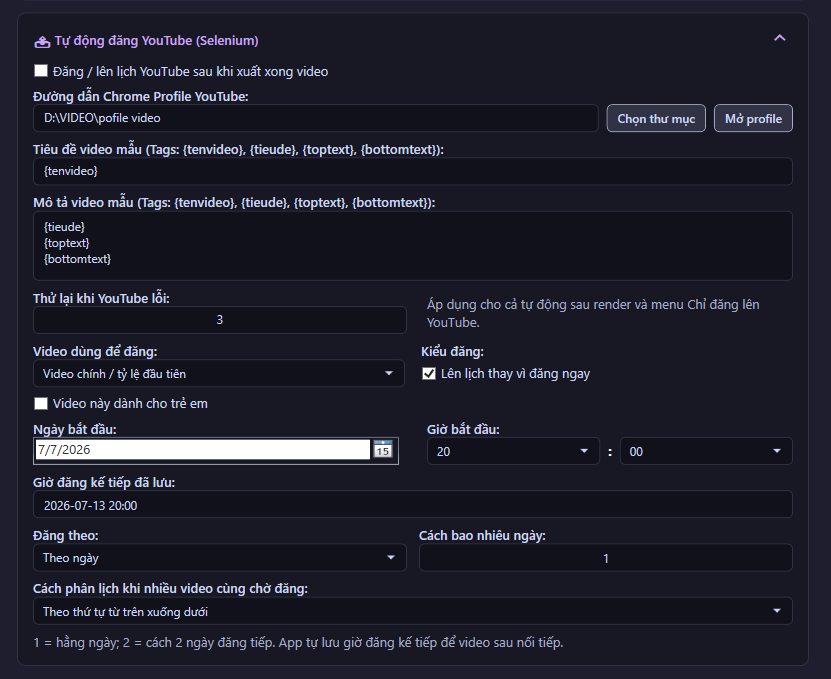
Đăng / lên lịch YouTube sau khi xuất xong videoĐây là nút kích hoạt chính. Nếu tích chọn, ngay khi video được kết xuất (render) thành công, hệ thống sẽ tự động gọi trình duyệt Chrome chạy ẩn (hoặc hiện) để thực hiện quy trình đăng tải lên YouTube.
Đường dẫn Chrome Profile YouTubeLà đường dẫn trỏ tới thư mục chứa dữ liệu người dùng (Profile) của trình duyệt Google Chrome trên máy tính của bạn (trong ảnh ví dụ làD:\VIDEO\pofile video).
- Chọn thư mục: Bấm để trỏ tới thư mục lưu Profile Chrome.
- Mở profile: Bấm nút này để mở trình duyệt Chrome chứa Profile đó lên. Bạn chỉ cần đăng nhập tài khoản YouTube của mình trên trình duyệt này duy nhất một lần đầu tiên, các lần sau phần mềm sẽ tự động nhớ phiên đăng nhập đó để chạy tự động mà không cần đăng nhập lại.
Tiêu đề video mẫu & Mô tả video mẫuNơi bạn thiết lập cấu trúc tiêu đề và phần mô tả mặc định cho video khi đăng lên YouTube. Phần mềm hỗ trợ các thẻ biến động (Tags) thông minh để tự động điền thông tin tương ứng cho mỗi video:
{tenvideo}: Tự động thay thế bằng tên của file video gốc.{tieude}: Tự động thay thế bằng tiêu đề video đã được dịch thuật bằng AI.{toptext}: Tự động điền dòng chữ banner phía trên của video.{bottomtext}: Tự động điền dòng chữ banner phía dưới của video.
Thử lại khi YouTube lỗiSố lần phần mềm tự động thử lại tiến trình tải lên và điền thông tin nếu gặp lỗi trong lúc tương tác với trang YouTube Studio (ví dụ như trang bị tải chậm, mất kết nối mạng…). Trong ảnh đang thiết lập là3lần.
Video dùng để đăngLựa chọn phiên bản hoặc định dạng video đầu ra cụ thể dùng để tải lên kênh YouTube (trong ảnh đang chọnVideo chính / tỷ lệ đầu tiên).
Kiểu đăng: Lên lịch thay vì đăng ngayNếu tích chọn (như trong ảnh), phần mềm sẽ tự động chọn tính năng lên lịch phát sóng (Schedule) trên YouTube Studio thay vì xuất bản công khai ngay lập tức.
Video này dành cho trẻ emQuy định thiết lập bắt buộc về đối tượng người xem theo luật bảo vệ trẻ em (COPPA) của YouTube. Nếu nội dung của bạn không hướng tới trẻ em, hãy để trống tùy chọn này để tránh bị giới hạn tính năng của video.
Ngày bắt đầu & Giờ bắt đầuCấu hình ngày và giờ phát sóng cụ thể cho tệp tin video đầu tiên trong hàng đợi được đưa lên lịch đăng.
Giờ đăng kế tiếp đã lưuDòng trạng thái hiển thị mốc thời gian tiếp theo dự kiến sẽ dùng để lên lịch cho video mới (trong ảnh hiển thị là2026-07-13 20:00).
Đăng theo & Cách bao nhiêu ngàyThiết lập giãn cách lịch đăng của các video theo số ngày (trong ảnh chọn chế độTheo ngàyvà khoảng cách là1ngày). Nghĩa là phần mềm sẽ tự động lên lịch đăng đều đặn mỗi ngày một video (hằng ngày) nối tiếp nhau. Nếu bạn đặt cách 2 ngày thì video sau sẽ được lên lịch cách video trước đúng 48 giờ.
Cách phân lịch khi nhiều video cùng chờ đăngQuy định thuật toán xếp thứ tự ưu tiên khi lên lịch. Lựa chọnTheo thứ tự từ trên xuống dưới(như trong ảnh) sẽ giúp phần mềm xếp lịch đăng video lần lượt khớp với thứ tự các dòng file hiển thị từ trên xuống trong bảng tiến trình chính của bạn.
📥 Giải thích chi tiết mục: Tự động đăng Facebook Page
Mục “Tự động đăng Facebook Page” là mảnh ghép hoàn hảo để khép kín quy trình làm MMO tự động. Sau khi phần mềm tải video, dịch thuật, lồng tiếng và render hoàn thiện, tính năng này sẽ tự động gọi API của Meta để đăng trực tiếp hoặc lên lịch phát sóng hàng loạt video lên Fanpage của bạn mà không cần bạn phải thao tác bằng tay trên trình duyệt.
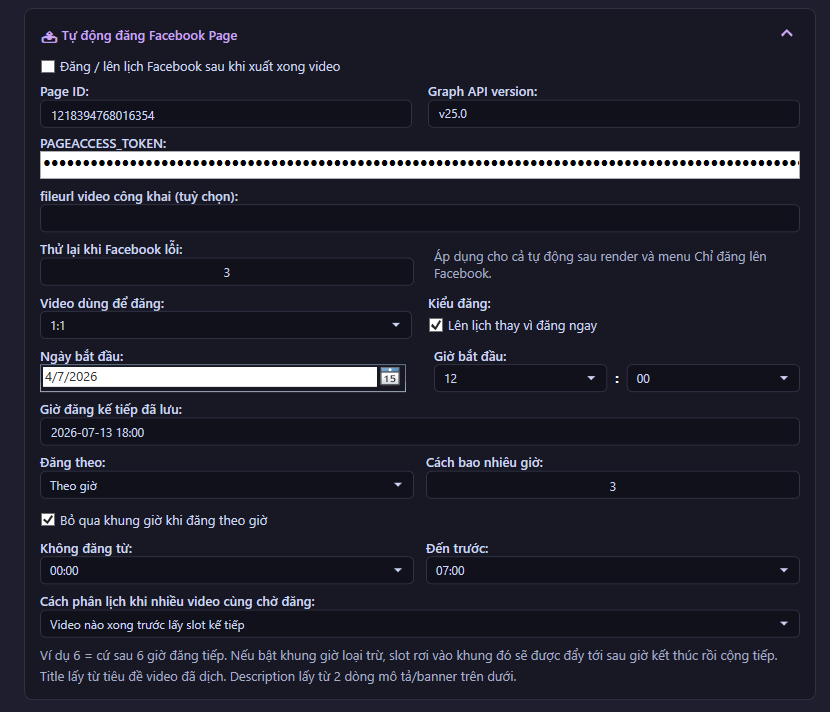
Đăng / lên lịch Facebook sau khi xuất xong videoĐây là công tắc kích hoạt tính năng tự động đăng tải. Nếu tích chọn, ngay khi một video trong hàng đợi được render xong, phần mềm sẽ lập tức thực hiện quy trình đẩy video đó lên Facebook Fanpage theo cấu hình bên dưới.
Page ID & Graph API versionPage ID là mã số định danh duy nhất của Fanpage mà bạn muốn đăng video lên (trong ảnh ví dụ là1218394768016354). Graph API version là phiên bản cổng kết nối API của Facebook đang sử dụng (mặc định hiển thị làv25.0).
PAGEACCESS_TOKENChuỗi khóa bảo mật (Token quyền truy cập trang) do Facebook cung cấp. Chuỗi này đóng vai trò như chiếc chìa khóa vạn năng cho phép phần mềm thay mặt bạn đăng video lên Fanpage một cách an toàn mà không cần nhập mật khẩu tài khoản.
fileurl video công khai (tuỳ chọn)Trong trường hợp bạn muốn đăng video bằng cách gửi đường link URL chứa file video đã lưu trữ trên các máy chủ trực tuyến (như VPS, Google Drive…) thay vì tải trực tiếp file video nặng từ máy tính cá nhân lên, bạn có thể cấu hình tại ô này để tối ưu băng thông mạng.
Thử lại khi Facebook lỗiSố lần phần mềm sẽ tự động thử gửi lại video lên hệ thống của Facebook nếu quá trình đăng tải gặp sự cố (như rớt mạng, API phản hồi chậm). Trong ảnh đang cấu hình tối đa là3lần.
Video dùng để đăngLựa chọn phiên bản hoặc tỷ lệ khung hình video mà bạn muốn đăng tải lên trang (trong ảnh đang chọn định dạng tỷ lệ1:1).
Kiểu đăng: Lên lịch thay vì đăng ngayNếu tích chọn (như trong ảnh), video tải lên sẽ được chuyển vào mục lên lịch phát sóng (Schedule) của Fanpage thay vì xuất bản công khai ngay lập tức. Tính năng này giúp bạn xây dựng trước kho nội dung phát dần cho nhiều ngày tiếp theo.
Ngày bắt đầu & Giờ bắt đầuCấu hình mốc thời gian (ngày và giờ cụ thể) cho video đầu tiên được lên lịch phát sóng. Các video tiếp theo sẽ được tự động tính toán cộng thêm thời gian giãn cách để lên lịch nối tiếp.
Giờ đăng kế tiếp đã lưuDòng thông tin hiển thị mốc thời gian dự kiến tiếp theo sẽ được dùng để lên lịch cho video mới (trong ảnh hiển thị là2026-07-13 18:00), giúp bạn dễ dàng theo dõi tiến độ phân phối nội dung của Fanpage.
Đăng theo & Cách bao nhiêu giờQuy định chế độ giãn cách thời gian giữa các video (trong ảnh chọn chế độTheo giờvà khoảng cách là3giờ). Nghĩa là cứ mỗi video được đăng lên sẽ cách video trước đó đúng 3 tiếng đồng hồ, giúp tối ưu tần suất xuất bản để không bị thuật toán Facebook đánh giá là spam.
Bỏ qua khung giờ khi đăng theo giờ (Không đăng từ … Đến trước …)Khi kích hoạt tùy chọn này, bạn sẽ thiết lập một “khung giờ vàng đen” (ví dụ từ00:00đến07:00sáng) – đây là thời gian người dùng đi ngủ và lượng tương tác rất thấp. Nếu có một lịch đăng video rơi vào khung giờ này, phần mềm sẽ tự động đẩy lịch đăng đó lùi lại sang sau 07:00 sáng rồi mới tiếp tục cộng dồn thời gian giãn cách cho các video sau.
Cách phân lịch khi nhiều video cùng chờ đăngQuy định thuật toán xếp hàng cho video. Tùy chọnVideo nào xong trước lấy slot kế tiếp(như trong ảnh) sẽ xếp lịch đăng dựa theo tốc độ render thực tế của máy tính: video nào hoàn thành render sớm hơn sẽ được ưu tiên xếp vào khung giờ đăng sớm nhất có sẵn.
Quy tắc lấy Tiêu đề & Mô tả (Metadata)Phần mềm sẽ tự động lấy tiêu đề video sau khi dịch thuật bằng AI để làm Tiêu đề (Title) cho bài viết trên Facebook. Phần mô tả (Description) của bài viết sẽ được trích xuất tự động từ hai dòng chữ banner trên và dưới video mà bạn cấu hình ở tab trang trí.
🎬 Giải thích chi tiết mục: Setup video output sau thuyết minh
Mục “Setup video output sau thuyết minh” cung cấp các tùy chọn thiết kế và trang trí giao diện hiển thị cho video đầu ra. Tính năng này cho phép bạn chèn thêm các dải chữ tiêu đề, mô tả trực tiếp lên phần trên/dưới của video (tương tự phong cách các video review phim hay video tin tức triệu view trên mạng xã hội), giúp giữ chân người xem và tăng tỷ lệ tương tác đáng kể.
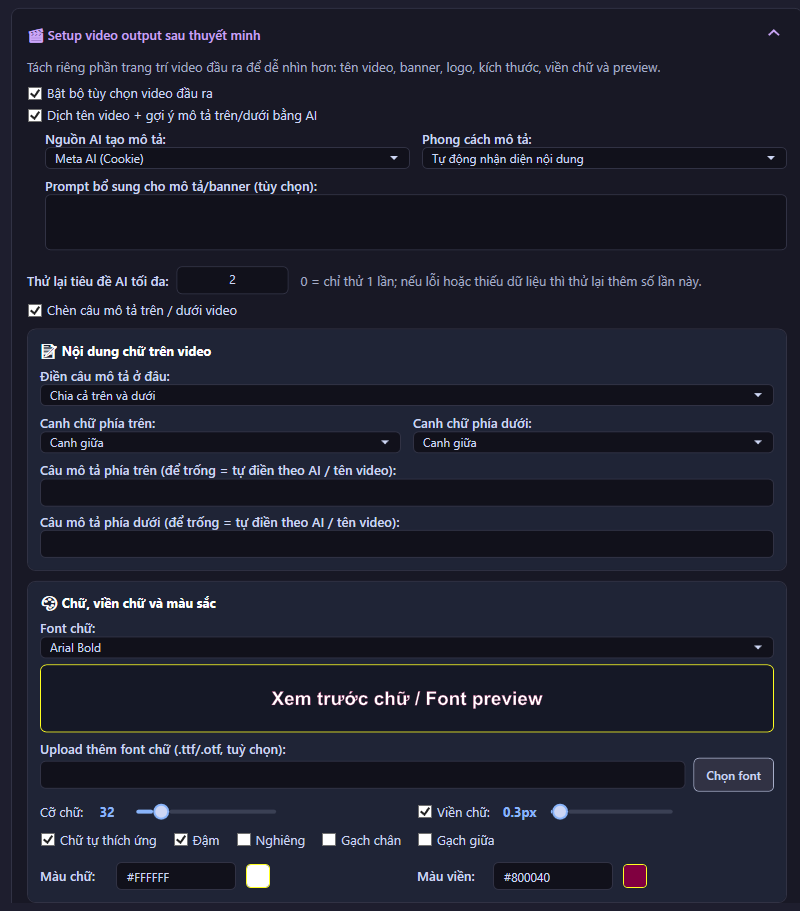
Bật bộ tùy chọn video đầu ra Đây là công tắc chính để kích hoạt tính năng trang trí giao diện video. Khi tích chọn, phần mềm sẽ áp dụng toàn bộ các tùy chọn căn lề chữ, hiệu ứng chữ và định dạng font bên dưới để render đè lên video gốc.
Dịch tên video + gợi ý mô tả trên/dưới bằng AIKhi tích chọn, phần mềm sẽ tự động phân tích tên tệp tin video gốc và gọi AI để biên dịch tiêu đề đó, đồng thời tự động sáng tạo ra những câu mô tả giật gân, cuốn hút để chèn vào phần đầu/cuối của video.
Nguồn AI tạo mô tả & Phong cách mô tảNơi bạn chọn công cụ AI xử lý (trong ảnh đang chọnMeta AI (Cookie)) và định hướng phong cách viết tiêu đề cho AI (trong ảnh đang chọnTự động nhận diện nội dungđể AI tự phân tích và đưa ra văn phong phù hợp nhất với thể loại video).
Prompt bổ sung cho mô tả/banner (tùy chọn)Nơi bạn nhập các chỉ thị yêu cầu riêng bằng văn bản cho AI khi tạo tiêu đề (Ví dụ:“Viết tiêu đề ngắn gọn dưới 10 từ, sử dụng phong cách giật gân, tò mò”).
Thử lại tiêu đề AI tối đaSố lần phần mềm sẽ tự động gửi lại yêu cầu tạo tiêu đề cho AI nếu lượt thử đầu tiên bị lỗi mạng hoặc AI phản hồi thiếu dữ liệu (trong ảnh thiết lập tối đa là2lần thử lại).
Chèn câu mô tả trên / dưới videoLựa chọn có vẽ dải tiêu đề chữ đè lên trên khung hình video đầu ra hay không. Nếu bỏ tích chọn, video xuất ra sẽ giữ nguyên hình ảnh thô gốc.
Điền câu mô tả ở đâu & Canh chữ phía trên / Canh chữ phía dướiQuy định vị trí phân bố dải chữ tiêu đề (trong ảnh chọnChia cả trên và dướiđể hiển thị hai dải chữ song song) và hướng căn lề cho từng dải chữ (trong ảnh đang chọnCanh giữacho cả dải trên và dải dưới).
Câu mô tả phía trên & Câu mô tả phía dướiNơi bạn nhập thủ công nội dung tiêu đề theo ý muốn của mình. Nếu bạn để trống hai ô này, phần mềm sẽ tự động sử dụng câu mô tả do AI tạo ra ở các bước trên để điền vào video.
Font chữ & Upload thêm font chữLựa chọn kiểu phông chữ cho tiêu đề video. Bạn có thể chọn các font hệ thống phổ biến (Arial, Tahoma…) hoặc nhấp vào nútChọn fontđể tải lên file font chữ Việt hóa riêng của bạn (định dạng.ttfhoặc.otf).
Xem trước chữ / Font previewKhung hiển thị trực quan (Live Preview) giúp bạn quan sát ngay lập tức sự thay đổi của phông chữ, cỡ chữ, màu sắc và độ dày viền chữ trước khi tiến hành render video thực tế, giúp tiết kiệm thời gian chỉnh sửa.
Cỡ chữ, Viền chữ & Chữ tự thích ứngThanh trượt điều chỉnh kích thước chữ (trong ảnh đặt cỡ32) và độ dày nét viền chữ (trong ảnh đặt0.3px). Tùy chọnChữ tự thích ứngsẽ tự động bóp nhỏ kích thước chữ lại nếu câu tiêu đề quá dài để tránh chữ bị tràn ra ngoài khung hình video.
Định dạng kiểu chữ (Đậm, Nghiêng, Gạch chân, Gạch giữa)Các hộp kiểm để thiết lập định dạng hiển thị cho văn bản (trong ảnh đang chọn định dạng chữĐậmđể tiêu đề nổi bật và dễ đọc hơn).
Màu chữ & Màu viềnNơi thiết lập bảng màu sắc cho dải chữ tiêu đề (trong ảnh đang phối chữ màu trắng#FFFFFFvà viền chữ màu hồng đậm#800040để tạo hiệu ứng thị giác hiện đại, thu hút sự chú ý của người xem).
Banner, logo và nền màu
Mục “Banner, logo và nền màu” giúp bạn đóng dấu bản quyền thương hiệu bằng cách chèn logo/watermark vào video, đồng thời thiết lập các dải màu hoặc hình ảnh nền ở phía trên và phía dưới video. Đây là tính năng rất quan trọng giúp bạn định dạng lại khung hình video (ví dụ biến video ngang thành video dọc) và tạo không gian nền đẹp mắt để viết tiêu đề.
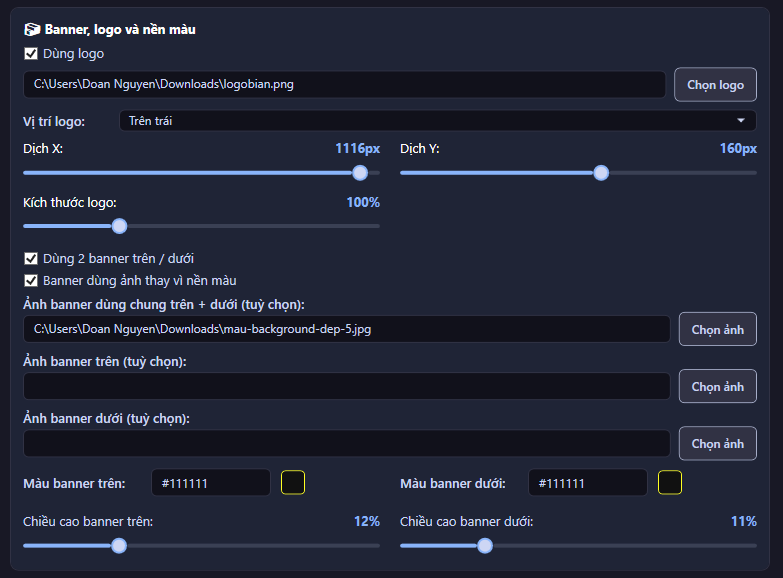
Dùng logoHộp kiểm cho phép bạn bật tính năng đóng dấu bản quyền (watermark) hình ảnh lên video. Bạn có thể bấm nútChọn logođể trỏ tới file ảnh logo dạng.png(khuyên dùng ảnh nền trong suốt) lưu trên máy tính của bạn.
Vị trí logo, Dịch X & Dịch YQuy định vị trí neo mặc định của logo trên khung hình video (trong ảnh chọn neo ở gócTrên trái). Hai thanh trượtDịch X(dịch chuyển theo chiều ngang, trong ảnh đặt1116px) vàDịch Y(dịch chuyển theo chiều dọc, trong ảnh đặt160px) giúp bạn căn chỉnh vị trí của logo một cách chuẩn xác nhất, tránh đè lên các chi tiết quan trọng của video.
Kích thước logoThanh trượt điều chỉnh tỷ lệ hiển thị của logo to hay nhỏ so với kích thước gốc (trong ảnh đang đặt tỷ lệ100%).
Dùng 2 banner trên / dướiKích hoạt việc tạo hai dải băng tiêu đề ở phần trên và phần dưới của video. Thiết lập này thường được dùng để che đi khoảng trống khi bạn đưa một video ngang (tỷ lệ 16:9) vào khung hình dọc (tỷ lệ 9:16) để đăng lên TikTok/Reels, giúp video trông chuyên nghiệp hơn.
Banner dùng ảnh thay vì nền màuKhi tích chọn, phần mềm cho phép bạn sử dụng một bức ảnh họa tiết nghệ thuật làm nền cho dải banner thay vì chỉ đổ một màu sắc đơn điệu.
Ảnh banner dùng chung trên + dướiNơi chọn một bức ảnh nền chung cho cả hai dải banner trên và dưới (trong ảnh đang chọn filemau-background-dep-5.jpg). Phần mềm sẽ tự động cắt ghép bức ảnh này để làm hình nền cho cả hai dải banner.
Ảnh banner trên & Ảnh banner dưới (tùy chọn)Cho phép bạn cá nhân hóa sâu hơn bằng cách chọn hai hình ảnh nền khác nhau hoàn toàn cho dải banner phía trên và dải banner phía dưới.
Màu banner trên & Màu banner dướiTrong trường hợp bạn không tích chọn sử dụng ảnh nền ở trên, hai ô màu này sẽ được áp dụng để đổ màu sắc đơn sắc (Solid Color) cho hai dải banner (trong ảnh đang chọn mã màu xám đen#111111).
Chiều cao banner trên & Chiều cao banner dướiHai thanh trượt điều chỉnh độ rộng (chiều cao tính theo % của khung hình video) của dải banner trên (trong ảnh đặt12%) và dải banner dưới (trong ảnh đặt11%). Banner càng cao thì không gian để hiển thị chữ tiêu đề càng rộng, nhưng sẽ chiếm nhiều diện tích hiển thị của hình ảnh video gốc.
Tỷ lệ khung video đầu ra
Mục “Tỷ lệ khung video đầu ra” cho phép bạn thiết lập kích thước và tỷ lệ hiển thị của video thành phẩm, giúp bạn dễ dàng tối ưu hóa một video để đăng tải lên nhiều nền tảng khác nhau (như Youtube ngang 16:9, TikTok dọc 9:16 hay Facebook Reels vuông 1:1).
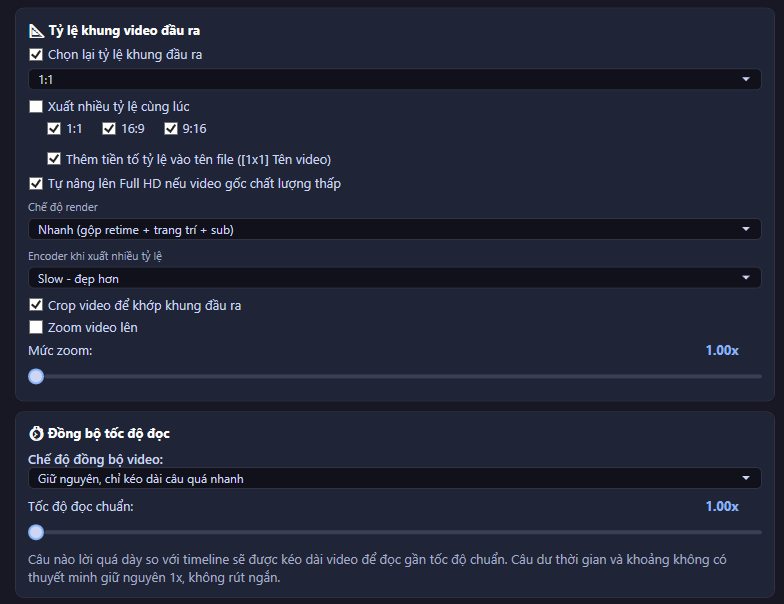
Chọn lại tỷ lệ khung đầu raHộp kiểm kích hoạt việc thay đổi kích thước khung hình video. Khi tích chọn, phần mềm sẽ xuất video theo đúng tỷ lệ bạn chọn ở ô danh sách bên dưới (trong ảnh đang chọn tỷ lệ vuông1:1).
Xuất nhiều tỷ lệ cùng lúcTính năng cực kỳ tiện lợi cho dân làm MMO đa nền tảng. Khi tích chọn, phần mềm sẽ tự động render một video gốc thành nhiều phiên bản video có tỷ lệ khác nhau cùng một lúc (Ví dụ: xuất ra cả 3 bản1:1,16:9và9:16).
Thêm tiền tố tỷ lệ vào tên fileTự động chèn thêm ký tự nhận biết tỷ lệ vào đầu tên file video được xuất ra (Ví dụ:[1x1] Tên_video.mp4hoặc[9x16] Tên_video.mp4) giúp bạn dễ phân loại và tránh việc các file xuất ra bị ghi đè lên nhau.
Tự nâng lên Full HD nếu video gốc chất lượng thấpTính năng tự động upscale (nâng cấp độ phân giải) hình ảnh. Nếu video gốc bạn tải về có chất lượng thấp (như 360p, 480p), phần mềm sẽ tự động nội suy hình ảnh để nâng lên độ phân giải sắc nét Full HD (1080p) trước khi render.
Chế độ renderLựa chọn phương thức render video của FFmpeg (trong ảnh chọnNhanh (gộp retime + trang trí + sub)). Chế độ này sẽ gộp chung các bước thay đổi tốc độ video, vẽ dải chữ tiêu đề và chèn phụ đề cứng vào làm một lượt chạy duy nhất để tối ưu hóa thời gian xuất video nhanh nhất.
Encoder khi xuất nhiều tỷ lệLựa chọn bộ mã hóa hình ảnh khi bạn chọn xuất đồng thời nhiều tỷ lệ video (trong ảnh chọn chế độSlow – đẹp hơn). Chế độ này sẽ tốn thời gian render lâu hơn một chút nhưng đảm bảo chất lượng hình ảnh nén ra đạt độ sắc nét cao nhất, không bị vỡ hạt.
Crop video để khớp khung đầu ra, Zoom video lên & Mức zoomCác tùy chọn căn chỉnh khung hình.Crop videosẽ tự động cắt bớt phần rìa thừa của video để ép hình ảnh vừa khít với tỷ lệ khung hình mới. Bạn cũng có thể tích chọnZoom video lênvà kéo thanh trượt để phóng to hình ảnh chủ thể (trong ảnh đang để mức zoom mặc định là1.00x).
Đồng bộ tốc độ đọc
Mục “Đồng bộ tốc độ đọc” giải quyết sự lệch pha giữa tốc độ nói của nhân vật trong video gốc và tốc độ đọc của giọng thuyết minh AI mới, giúp video lồng tiếng nghe tự nhiên và khớp với hình ảnh hành động.
Chế độ đồng bộ videoQuy định cách thức phần mềm điều khiển tốc độ chạy của video để khớp với giọng nói thuyết minh (trong ảnh chọn chế độGiữ nguyên, chỉ kéo dài câu quá nhanh).
- Cách hoạt động: Đối với những câu thoại mà lời dịch ra tiếng Việt quá dài so với thời lượng nói của nhân vật gốc, phần mềm sẽ tự độngtua chậm (kéo dài) hình ảnh videotại phân đoạn đó ra để giọng đọc thuyết minh AI có đủ thời gian đọc hết câu với tốc độ chuẩn, tránh cảm giác bị đọc dồn dập. Những đoạn video không có thuyết minh hoặc câu thoại ngắn thì tốc độ chạy của video vẫn giữ nguyên
1.00x.
Tốc độ đọc chuẩnThanh trượt quy định tốc độ phát âm mục tiêu mà giọng đọc thuyết minh AI hướng tới (trong ảnh đang đặt mức chuẩn là1.00x). Phần mềm sẽ căn cứ vào mốc này để tính toán xem có cần kéo dài thời gian của phân đoạn video tương ứng hay không.
Preview sơ bộ video đầu ra
Mục “Preview sơ bộ video đầu ra” là trình soạn thảo trực quan thời gian thực (WYSIWYG – What You See Is What You Get) cực kỳ chuyên nghiệp của phần mềm. Tính năng này giúp bạn nhìn thấy ngay sản phẩm video hoàn thiện trông sẽ như thế nào trước khi bấm nút xuất video, tránh việc mất hàng giờ render ra video thử nghiệm rồi phát hiện ra chữ bị lệch hay logo bị che khuất.
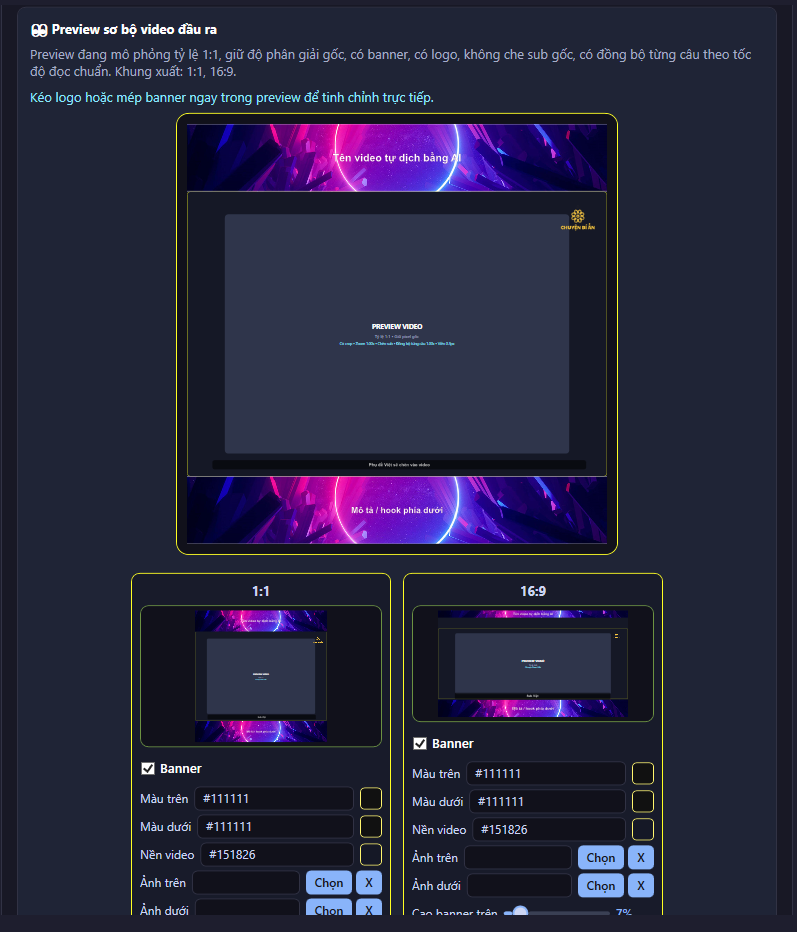
Mô phỏng trực quan tương tácKhung hiển thị lớn ở trung tâm mô phỏng chính xác khung hình video đầu ra bao gồm dải chữ tiêu đề, phụ đề lồng tiếng, logo thương hiệu và các dải ảnh nền banner. Một tính năng vô cùng đắt giá làkhả năng kéo thả trực tiếp: bạn có thể click giữ chuột vào hình logo hoặc các đường mép dải banner ngay trên màn hình preview này để di chuyển, căn chỉnh vị trí và kích thước của chúng một cách nhanh chóng và trực quan nhất.
Cấu hình riêng biệt cho từng tỷ lệ xuất (Tab 1:1 và 16:9)Bên dưới khung preview chính là các bảng cài đặt độc lập cho từng tỷ lệ khung hình video xuất ra. Tính năng này vô cùng mạnh mẽ vì nó cho phép bạn thiết kế giao diện khác nhau cho từng nền tảng. Ví dụ, bạn có thể cấu hình dải banner màu neon bắt mắt cho khung dọc TikTok nhưng lại chọn dải màu tối lịch sự khi video xuất bản ở khung ngang YouTube.
Banner & Màu trên / Màu dưới (Cấu hình riêng)Hộp kiểm cho phép bạn bật/tắt dải banner và các ô chọn mã màu (trong ảnh đang chọn mã đen xám#111111) cho phần trên và dưới của khung hình video thuộc tỷ lệ tương ứng.
Nền video (Video Canvas Background)Ô chọn màu sắc nền cho phần khoảng trống hiển thị của video (trong ảnh chọn mã xanh tối#151826). Màu nền này sẽ xuất hiện nếu kích thước của video gốc không che phủ hết khung hình xuất ra, giúp thay thế các vệt đen nhàm chán bằng các tông màu thương hiệu sang trọng.
Ảnh trên & Ảnh dưới (Dành riêng cho tỷ lệ)Nơi bạn tải lên các hình ảnh nền banner khác nhau dành riêng cho tỷ lệ khung hình đang chọn, giúp tăng tính cá nhân hóa cho từng kênh phân phối.
Cao banner trên & Cao banner dưới (Cấu hình riêng)Thanh trượt điều chỉnh chiều cao (%) của dải banner trên và dưới của riêng tỷ lệ khung hình đó (trong ảnh dải trên của khung 16:9 đang đặt chiều cao là7%). Việc này giúp bạn khống chế kích thước dải chữ tiêu đề phù hợp nhất với từng kiểu khung hình.
📁 Giải thích chi tiết mục: Đường dẫn công cụ CLI
Mục “Đường dẫn công cụ CLI” chứa thông tin liên kết đường dẫn hệ thống đến các công cụ chạy bằng dòng lệnh (CLI) chạy ngầm dưới nền của phần mềm. Đây chính là những “động cơ” cốt lõi giúp phần mềm thực hiện các tác vụ xử lý video, nhận diện giọng nói và quét chữ offline.
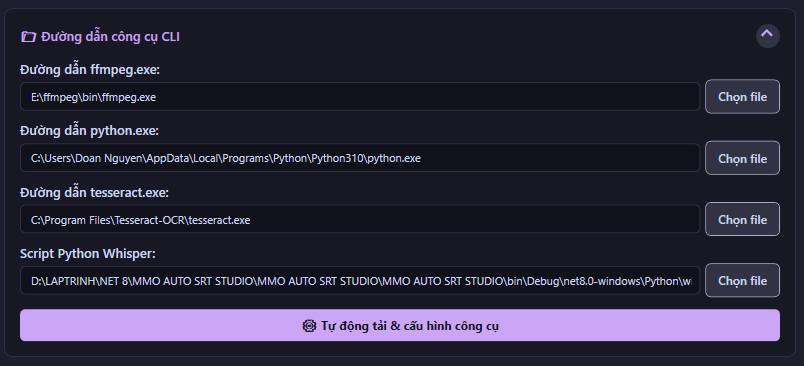
Đường dẫn ffmpeg.exeTrỏ tới file thực thi chính của FFmpeg (trong ảnh ví dụ làE:\ffmpeg\bin\ffmpeg.exe). FFmpeg là công cụ giải mã đa phương tiện siêu việt, đảm nhận hai nhiệm vụ cực kỳ quan trọng trong phần mềm: tách phần âm thanh ra khỏi video gốc để đưa vào bộ nhận diện giọng nói và thực hiện ghép đè chữ phụ đề, lồng nhạc nền, gộp tiếng thuyết minh để xuất ra video thành phẩm cuối cùng.
Đường dẫn python.exeTrỏ tới file chạy của ngôn ngữ lập trình Python cài đặt trên máy tính của bạn (trong ảnh ví dụ làC:\...\Python310\python.exe). Công cụ này chịu trách nhiệm khởi chạy môi trường Python để chạy thư viện trí tuệ nhân tạo nhận dạng giọng nói offlinefaster-whisper.
Đường dẫn tesseract.exeTrỏ tới file chạy của bộ máy nhận dạng chữ quang học Tesseract (trong ảnh ví dụ làC:\Program Files\Tesseract-OCR\tesseract.exe). Đây là công cụ được kích hoạt khi bạn chạy chế độ OCR để “đọc” chữ từ các khung hình video chụp được và xuất ra tệp phụ đề văn bản tương ứng.
Script Python WhisperĐường dẫn trỏ tới kịch bản chạy ẩn bằng Python (filewhisper_service.py) đóng vai trò làm cầu nối (bridge) giúp giao diện WPF của phần mềm giao tiếp, gửi nhận lệnh nhận diện giọng nói và truyền dữ liệu một cách trơn tru với thư việnfaster-whisper.
Tự động tải & cấu hình công cụNút bấm quan trọng nhất giúp bạn đơn giản hóa mọi bước cài đặt thủ công phức tạp ở trên. Khi nhấp vào nút này, phần mềm sẽ tự động kết nối internet, tải xuống các bộ công cụ FFmpeg, Tesseract, Python bản rút gọn và tự động khai báo chính xác toàn bộ 4 đường dẫn trên vào hệ thống cho bạn chỉ trong vòng vài phút.
4. Quy trình vận hành phần mềm tối ưu
Để đạt hiệu suất tối ưu và sản xuất hàng loạt video nhanh chóng, bạn nên thực hiện quy trình sau:
- Chuẩn bị tài nguyên: Đưa tất cả các video cần làm phụ đề/thuyết minh vào một thư mục.
- Thiết lập luồng xử lý: Trong phần mềm, chọn số luồng xử lý song song (Ví dụ máy core i5/i7 có thể đặt từ
2đến4luồng). - Cấu hình 1 lần: Thiết lập các thông số về ngôn ngữ, giọng đọc TTS và dịch thuật. Lưu cấu hình để sử dụng cho các lần sau.
- Chạy hàng đợi: Phần mềm sẽ tự động trích xuất âm thanh → tạo phụ đề gốc → dịch thuật sang ngôn ngữ mới → sinh file thuyết minh TTS → trộn nhạc nền và render ra video hoàn chỉnh.
- Kiểm tra đầu ra: Truy cập thư mục lưu để nhận các file
.srtphụ đề và video thuyết minh hoàn thiện.
5. Các lỗi thường gặp và cách xử lý nhanh
- Lỗi không tìm thấy FFmpeg/Python: Hãy kiểm tra lại Tab Cấu hình cài đặt xem các ô đường dẫn đã hiển thị màu xanh lá chưa. Nếu hiển thị màu cam cảnh báo, hãy bấm nút Cài đặt tự động để phần mềm tải lại.
- Lỗi API dịch thuật (Meta AI / Gemini): Lỗi này xảy ra khi Cookie lấy từ trình duyệt của bạn hết hạn. Hãy mở trình duyệt, đăng nhập lại tài khoản Meta AI hoặc Gemini, lấy chuỗi Cookie mới và dán đè vào ô nhập Cookie trong phần mềm.
- Tốc độ nhận diện chậm: Hãy chắc chắn bạn đã chọn thiết bị chạy model là CUDA (nếu máy có card đồ họa rời NVIDIA) và đã cài đặt driver CUDA toolkit đầy đủ.
Kết luận
MMO Auto Translate Studio là một công cụ mạnh mẽ và đáng tin cậy dành cho những nhà sáng tạo nội dung MMO chuyên nghiệp. Nhờ tính năng cài đặt tự động cực kỳ nhanh gọn và khả năng tùy biến thông số sâu, bạn hoàn toàn có thể tự động hóa 90% công đoạn làm video vietsub hoặc thuyết minh tiếng nước ngoài.
Hãy tải phần mềm và trải nghiệm ngay hôm nay để giải phóng sức lao động của bạn!